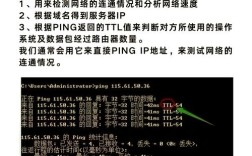
标准的 ping 命令(使用 ICMP 协议)是无法直接检测端口的。
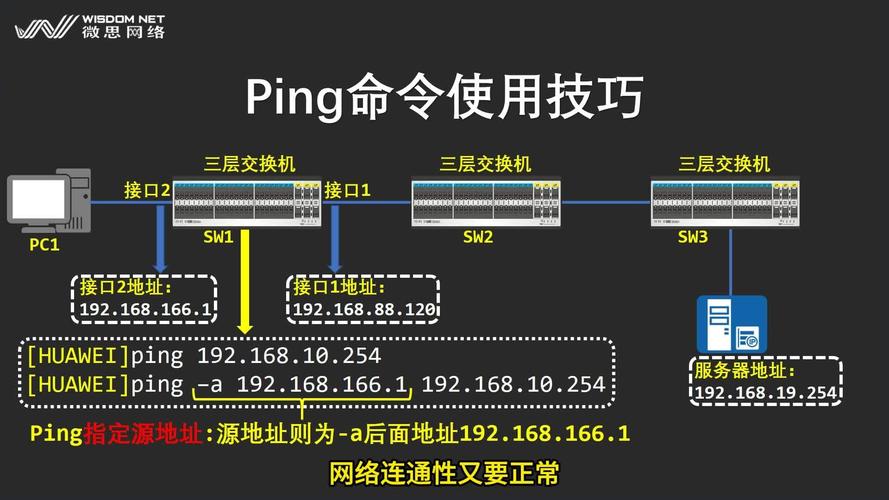
(图片来源网络,侵删)
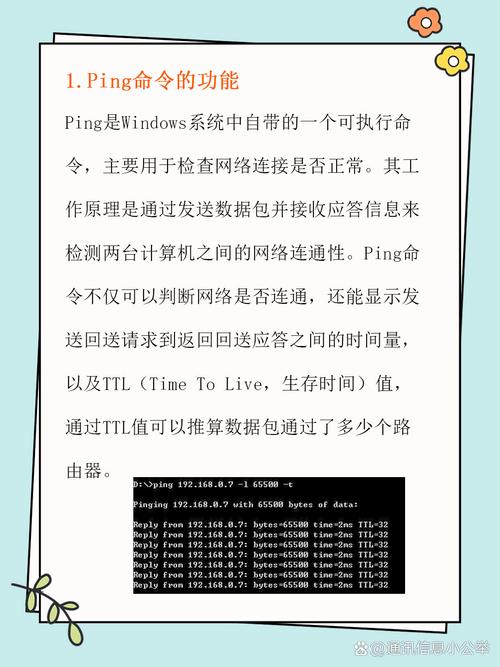
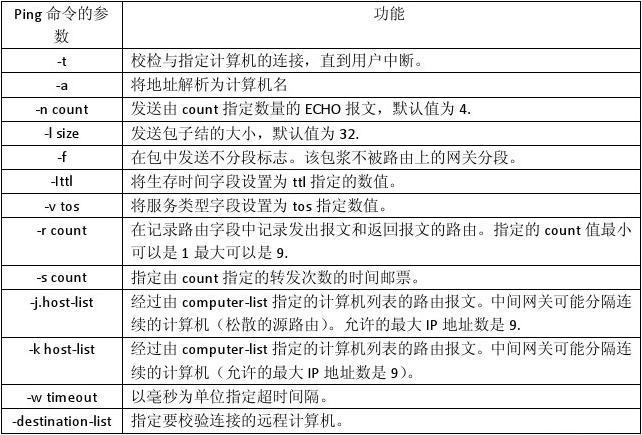
ping的工作原理:ping发送的是 ICMP Echo Request(回显请求)包,目标是对方的 IP 地址,它只关心目标主机是否在线、网络是否通畅,不关心该主机上开启了哪些应用程序或服务。- 端口的作用:端口是 IP 地址之上的一层,用于区分同一台主机上的不同网络服务(Web 服务在 80 端口,SSH 服务在 22 端口),要检测端口,你需要的是 TCP/UDP 协议,而不是 ICMP。
当你想“ping”一个端口时,你的真实意图是:“测试我能否与目标主机的某个特定端口建立 TCP 或 UDP 连接。”
下面我将为你介绍几种在不同操作系统下实现这一目标的命令。
使用 telnet 命令(最常用、最简单)
telnet 是一个传统的网络工具,它默认使用 TCP 协议,你可以用它来尝试连接一个端口,如果连接成功,说明该端口是开放的。
Windows 系统
- 打开命令提示符(CMD)或 PowerShell。
- 输入以下命令:
telnet <目标IP地址> <端口号>
- 示例:测试
google.com的 80 端口(HTTP 服务)。telnet google.com 80
- 如果连接成功:你会看到一个空白屏幕,并且光标在左上角闪烁,这表示 TCP 连接已建立,端口是开放的,按
Ctrl+]然后输入quit退出。 - 如果连接失败:你会看到类似 "Connecting To google.com...Could not open connection to the host, on port 80: Connect failed" 的错误信息,表示端口是关闭的或被防火墙阻拦了。
- 如果连接成功:你会看到一个空白屏幕,并且光标在左上角闪烁,这表示 TCP 连接已建立,端口是开放的,按
注意:Windows 10/11 默认可能没有安装
telnet,如果提示命令不存在,你需要手动启用它:(图片来源网络,侵删)
- 进入 "设置" -> "应用" -> "可选功能"。
- 点击 "添加功能"。
- 在搜索框中输入 "telnet",然后安装 "Telnet 客户端"。
Linux / macOS 系统
telnet 在 Linux 和 macOS 上通常是默认安装的。
- 打开终端。
- 命令格式与 Windows 相同:
telnet <目标IP地址> <端口号>
- 示例:测试本地
localhost的 22 端口(SSH 服务)。telnet localhost 22
- 成功:会显示类似 "Escape character is '^]'. Connected to localhost." 的信息,然后进入空白界面。
- 失败:会显示 "telnet: connect to address 127.0.0.1: Connection refused"。
使用 nc (Netcat) 命令(功能更强大)
nc (或 netcat) 被称为“网络工具中的瑞士军刀”,它功能非常强大,可以轻松进行 TCP 和 UDP 端口扫描。
Linux / macOS 系统
nc 在大多数 Linux 和 macOS 发行版中默认可用。
-
打开终端。
 (图片来源网络,侵删)
 -
测试 TCP 端口:
nc -zv <目标IP地址> <端口号>
-z:表示扫描模式,只连接端口,不发送数据。-v:表示详细输出,显示连接结果。- 示例:
nc -zv google.com 80
# 输出类似: Connection to google.com 80 port [tcp/http] succeeded!
-
测试 UDP 端口:
nc -uzv <目标IP地址> <端口号>
-u:表示使用 UDP 协议。- 示例:
nc -uzv 8.8.8.8 53
# 输出类似: Connection to 8.8.8.8 53 port [udp/domain] succeeded!
Windows 系统
Windows 10/11 的较新版本(1809 及以后)在 "PowerShell" 中包含了 Test-NetConnection cmdlet,其功能类似于 nc,对于旧版 Windows,可以从 netcat 官方页面 下载 nc.exe。
使用 PowerShell (推荐):
# 测试 TCP 端口
Test-NetConnection -ComputerName google.com -Port 80
# 测试 UDP 端口 (需要 -InformationLevel 详细)
Test-NetConnection -ComputerName 8.8.8.8 -Port 53 -InformationLevel Detailed
输出示例:
ComputerName     : google.com
RemoteAddress    : 142.250.185.78
RemotePort      : 80
InterfaceAlias   : Ethernet
SourceAddress    : 192.168.1.100
TcpTestSucceeded : True
TcpTestSucceeded: True 表示端口开放。
使用 nmap 命令(专业端口扫描器)
nmap (Network Mapper) 是业界标准的网络扫描和安全审计工具,功能最全面,可以检测端口是否开放、开放服务的版本信息、操作系统类型等。
安装 nmap
- Windows: 从 nmap.org 官网 下载并安装。
- Linux:
sudo apt-get install nmap(Debian/Ubuntu) 或sudo yum install nmap(CentOS/RHEL)。 - macOS:
brew install nmap。
使用 nmap
-
打开终端或命令提示符。
-
扫描单个端口:
nmap -p <端口号> <目标IP地址>
-p:指定要扫描的端口。- 示例:
nmap -p 80 google.com
-
扫描多个端口:
nmap -p 22,80,443 <目标IP地址>
-
扫描一个端口范围:
nmap -p 1-100 <目标IP地址>
输出示例:
Starting Nmap 7.92 ( https://nmap.org ) at 2025-10-27 10:30 CST
Nmap scan report for google.com (142.250.185.78)
Host is up (0.028s latency).
PORT   STATE SERVICE
80/tcp open  http
Nmap done: 1 IP address (1 host up) scanned in 0.35 seconds
STATE 为 open 表示端口开放。
总结与对比
| 工具/命令 | 协议 | 操作系统 | 优点 | 缺点 |
|---|---|---|---|---|
telnet |
TCP | All (需安装) | 简单、通用,无需额外参数 | 功能单一,只支持 TCP;Windows 需手动安装 |
nc (Netcat) |
TCP/UDP | Linux/macOS/Win | 功能强大,支持 TCP/UDP,轻量级 | Windows 默认无,需手动安装 |
Test-NetConnection |
TCP/UDP | Windows (PowerShell) | 现代,集成在 PowerShell 中,信息详细 | 仅限 Windows |
nmap |
TCP/UDP/SCTP | All | 功能最强大,信息最全面(版本、OS等) | 安装稍大,对于简单任务可能“杀鸡用牛刀” |
场景选择建议
- 快速、简单的 TCP 端口检查:使用
telnet。 - 在 Linux/macOS 上检查 UDP 或 TCP 端口:使用
nc。 - 在 Windows (PowerShell) 上进行标准检查:使用
Test-NetConnection。 - 专业网络扫描、安全审计或需要详细信息:使用
nmap。
希望这个详细的解释能帮助你正确地“ping”指定的端口!