- 命令名称:
REVCLOUD - 命令别名:
REV(最常用) - 主要用途: 创建由连续圆弧组成的云线形对象,通常用于突出显示或覆盖某个区域。
启动命令的方法
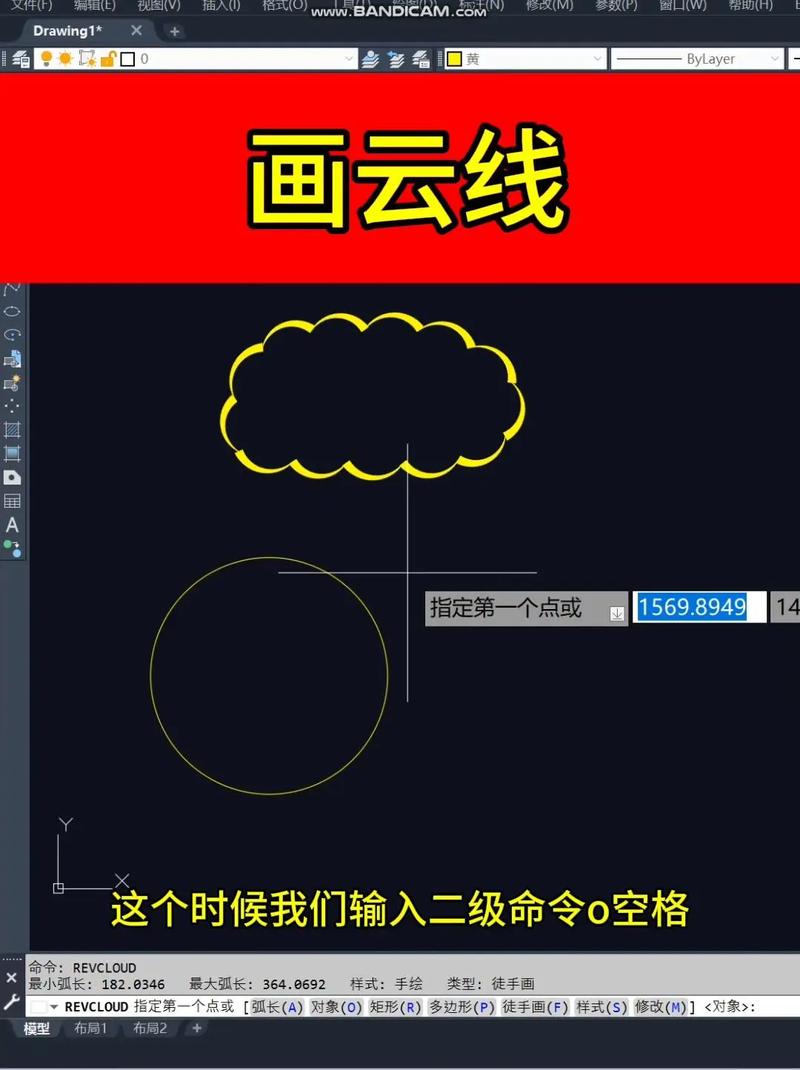
在 AutoCAD 中,您可以通过以下几种方式启动云线命令:
(图片来源网络,侵删)
- 命令行: 直接输入
REVCLOUD或REV,然后按回车键。 - 功能区: 切换到【注释】选项卡 -> 在【标记】面板中找到【云线】按钮。
- 经典工具栏: 在【绘图】工具栏中找到【云线】按钮。
- 菜单栏: 依次点击【绘图】->【修订云线】。 (在较新版本中,此菜单可能被功能区替代)
命令执行步骤与选项详解
启动命令后,命令行会提示您:
最小弧长: 0.5 最大弧长: 0.5 样式: 普通
指定起点或 [弧长=对象=样式=修改] <对象>:
我们来逐一解析这些选项和操作。
基本绘制:手动绘制云线
这是最常用的方式,通过鼠标点击来绘制云线。
-
步骤:
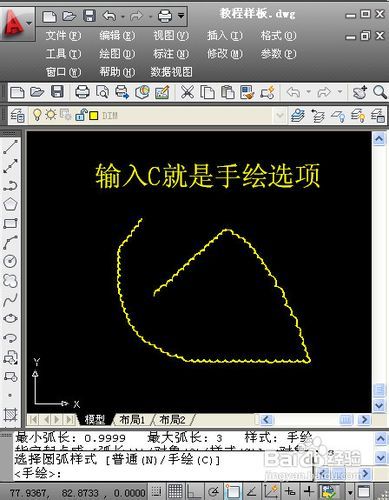 (图片来源网络,侵删)
- 启动
REVCLOUD命令。 - 在图纸上您想开始绘制云线的位置单击鼠标左键,指定起点。
- 移动鼠标,AutoCAD 会自动生成连续的圆弧,沿着您想标记的图形边缘移动鼠标。
- 当您移动到起点附近时,云线会自动闭合,或者,您可以单击鼠标右键来结束绘制。
- 启动
-
效果: 绘制一个开放或闭合的云线。
主要选项详解
在命令提示 [弧长=对象=样式=修改] 中,您可以输入相应的字母来选择不同的选项。
选项 A:弧长
此选项用于设置云线中圆弧的最小和最大长度。
- 何时使用: 如果默认的弧长太大或太小,不符合您的图纸比例,就需要调整。
- 操作:
- 在命令行输入
A(代表Arc length),然后按回车。 - 命令行会提示
指定最小弧长 <0.5>:,输入您想要的最小弧长值,按回车。 - 接着提示
指定最大弧长 <0.5>:,输入您想要的最大弧长值,按回车。
- 技巧: 将最大弧长设置为最小弧长的两倍,可以得到比较美观的云线效果。
- 在命令行输入
选项 O:对象
此选项可以将一个闭合的图形对象(如圆、矩形、多段线、椭圆等)转换为云线。
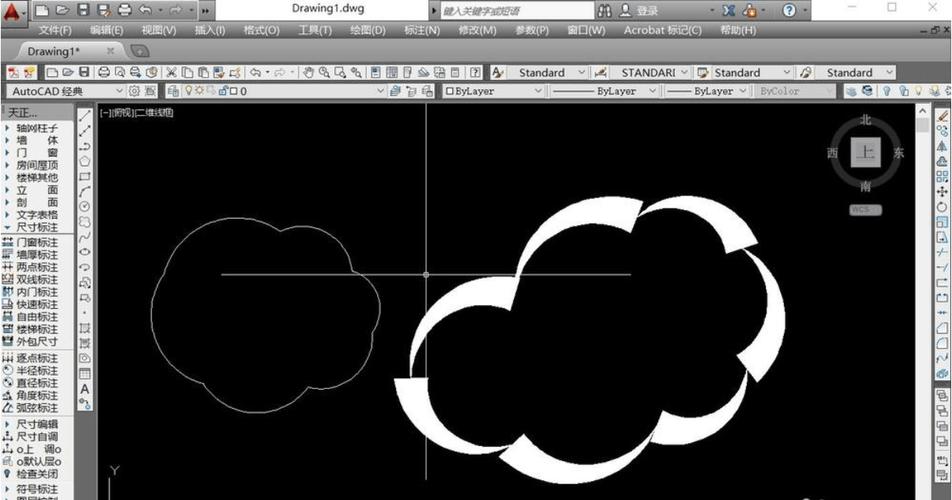
(图片来源网络,侵删)
- 何时使用: 当您想快速将一个已有的形状(例如一个圆圈)标记为云线时,非常方便。
- 操作:
- 在命令行输入
O(代表Object),然后按回车。 - 命令行会提示
选择对象:,用鼠标点击您想要转换的图形(例如一个圆)。 - 对象被选中后,命令行会提示
反转方向 [是=否] <否>:。- 输入
Y并回车,云线的圆弧会朝外凸出。 - 直接按回车(选择
否),云线的圆弧会朝内凹陷。
- 输入
- 命令行会提示
选择选项 [弧长=对象=样式=修改] <对象>:,此时可以按回车或右键结束命令。
- 在命令行输入
选项 S:样式
此选项用于选择云线的样式。
- 何时使用: AutoCAD 提供了两种样式,普通和手绘,手绘样式看起来更随意、更自然。
- 操作:
- 在命令行输入
S(代表Style),然后按回车。 - 命令行会提示
选择样式 [普通=手绘] <普通>:。- 输入
N或直接按回车,选择普通 样式。 - 输入
H,选择手绘 样式。
- 输入
- 在命令行输入
选项 MO:修改
这是一个综合性的选项,可以快速修改已存在的云线的属性,如弧长、样式等。
- 何时使用: 当您画好一条云线后,发现弧长不合适或想换个样式,使用此选项可以避免删除重画。
- 操作:
- 在命令行输入
MO(代表Modify),然后按回车。 - 命令行会提示
选择要修改的云线或 [弧长=样式]:。 - 首先用鼠标点击您想要修改的云线。
- 然后您可以像新建云线一样,修改它的
弧长或样式。
- 在命令行输入
综合示例
场景: 您想用一个圆圈来标记图纸上需要修改的区域,并且希望云线的弧长小一些,看起来更精细。
- 启动命令: 在命令行输入
REV,回车。 - 选择对象选项: 输入
O,回车。 - 选择对象: 点击图纸上已有的一个圆。
- 确认方向: 直接按回车,接受默认的朝外凸出的方向。
- 修改弧长: 此时命令仍在运行,输入
A,回车。 - 设置最小弧长: 输入
2,回车。 - 设置最大弧长: 输入
4,回车。 - 结束命令: 按回车或右键结束。
您就得到了一个由小弧长构成的、围绕在圆圈外部的云线。
小技巧与注意事项
- 闭合方式: 将鼠标移动到靠近起点时,云线会自动闭合,如果不想精确闭合,直接右键结束即可,它会自动连接到起点。
- 颜色和线宽: 绘制完云线后,和修改其他普通对象一样,可以在【特性】面板(快捷键
Ctrl+1)中修改它的颜色、线宽和图层,使其更醒目。 - 填充: 默认情况下,云线是一个空心的线框,如果您想让它有填充效果,可以使用
HATCH(填充) 命令,选择 SOLID (实体) 样式,在云线内部进行填充。 - 多段线: 云线默认是“多段线”类型的对象,这意味着它是一个整体,便于选择和编辑。
希望这份详细的指南能帮助您完全掌握云线命令的使用!