建立个人网站的完整步骤指南
这个过程可以分为六个主要阶段:

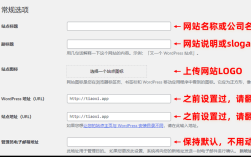
(图片来源网络,侵删)
- 规划与准备
- 选择域名和主机
- 搭建网站平台
- 设计与定制
- 上线与维护
第一阶段:规划与准备
在动手之前,先花点时间思考,这会让你后续的过程更顺利。
步骤 1:明确网站的目的
问自己:我为什么要建这个网站?
- 作品集/简历网站:展示你的设计、写作、编程、摄影等作品,帮助求职或接单。
- 个人博客:分享你的生活、旅行、读书心得、专业知识等。
- 商业/业务网站:如果你是自由职业者、顾问或小企业主,用于展示服务和联系你。
- 兴趣社区/粉丝站:围绕某个爱好(如游戏、电影、运动)建立的网站。
- 电子商务:销售自己的手工艺品或产品。
目的决定了网站的功能、结构和风格。
步骤 2:规划网站的结构
根据你的目的,画出网站的结构图,这就像建房子的蓝图。

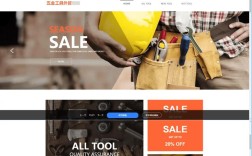
(图片来源网络,侵删)
- 首页:网站的门面,通常包含欢迎语、简短的自我介绍、以及最重要的导航链接。
- 关于我/我们:详细介绍你的背景、经历、技能或团队信息。
- 作品集/服务:这是核心内容,展示你的项目或你提供的服务。
- 博客/文章:如果你打算写博客,这是文章列表和详情页。
- 联系方式:让访客能找到你,例如表单、邮箱、社交媒体链接等。
步骤 3:准备内容
在开始建站前,先把文字内容准备好。
- 文字:写好首页的介绍、关于我的文案、博客文章等,提前准备好可以避免建好网站后长时间“空置”。
- 图片:准备好你的个人照片、作品图片等,建议使用高分辨率的图片,并提前进行优化(压缩)以提高网站加载速度。
- Logo:如果你需要一个Logo,可以现在用在线工具(如 Canva)简单设计一个,或者先不使用。
第二阶段:选择域名和主机
这是网站的“地址”和“房子”,是技术层面的第一步。
步骤 4:选择域名
域名就是你的网站地址,google.com 或 zhihu.com。
- 选择原则:
- 简洁易记:尽量简短,避免使用连字符和数字。
- 与主题相关:最好能体现你网站的内容或你的名字/品牌。
- 后缀选择:
.com是最通用、最专业的。.com被占用,可以考虑.net,.org,.co,.me或国家代码顶级域名(如.cn,.us)。
- 在哪里购买:常见的域名注册商有 GoDaddy, Namecheap, Google Domains, 以及国内的 阿里云、腾讯云 等。
步骤 5:选择主机
主机是存放你网站文件和数据的服务器,你的网站通过它被互联网访问。

(图片来源网络,侵删)
- 主机类型:
- 虚拟主机:最经济、最简单的方式,适合新手和中小型网站,你与许多其他网站共享一台服务器的资源。
- VPS (虚拟专用服务器):性能和灵活性更高,但需要一定的技术知识来管理。
- 云服务器:弹性伸缩,性能强大,适合有高流量或复杂需求的网站。
- 主机推荐:
- 国外主机:Bluehost, SiteGround, Hostinger,它们通常提供“一键安装WordPress”功能,对新手非常友好。
- 国内主机:阿里云, 腾讯云,访问速度快,但需要进行ICP备案(向政府部门提交信息审核),流程稍复杂。
- 新手建议:直接选择一个虚拟主机套餐,特别是那些提供免费域名和免费SSL证书的主机服务商。
第三阶段:搭建网站平台
对于绝大多数新手来说,强烈推荐使用 WordPress。
步骤 6:安装WordPress
WordPress 是一个免费、开源的内容管理系统,它占据了全球超过40%的网站市场份额。
- 为什么选择WordPress?
- 功能强大:几乎可以做任何类型的网站。
- 易于使用:后台界面直观,像在Word里编辑文章一样简单。
- 主题和插件丰富:有海量的免费和付费模板(主题)和功能扩展(插件),无需懂代码就能做出专业网站。
- 社区庞大:遇到任何问题,都能在网上找到教程和解决方案。
- 如何安装?
- 一键安装:绝大多数主流主机商都提供“一键安装WordPress”功能,在你购买主机后,登录主机控制面板,通常会有一个“Softaculous”或“QuickInstall”之类的图标,点击它,选择WordPress,几秒钟就能安装完成。这是最简单的方法!
第四阶段:设计与定制
你的网站“毛坯房”已经建好了,接下来要开始“装修”了。
步骤 7:选择并安装主题
主题决定了你网站的外观、布局和风格。
- 去哪里找?
- WordPress官方主题库:在WordPress后台“外观” -> “主题” -> “添加新主题”,这里有数千个免费主题。
- 第三方主题市场:如 ThemeForest、Artifex Themes 等,提供更多高质量、设计精美的付费主题。
- 新手建议:先从官方主题库选择一个免费主题,它足够你开始使用了,付费主题通常提供更好的设计和更专业的支持。
步骤 8:安装必要的插件
插件是给WordPress增加功能的“小工具”。
- 必备插件推荐:
- SEO插件:如 Yoast SEO 或 Rank Math,帮助优化你的网站,使其更容易被搜索引擎(如百度、谷歌)找到。
- 缓存插件:如 WP Super Cache 或 W3 Total Cache,能极大提升网站加载速度,改善用户体验。
- 联系表单插件:如 Contact Form 7 或 WPForms,轻松创建联系表单,让访客可以给你发消息。
- 安全插件:如 Wordfence Security 或 Sucuri Security,保护你的网站免受黑客攻击。
- 图片优化插件:如 Smush 或 ShortPixel,自动压缩图片,减少网站体积。
第五阶段:添加内容
这是让你的网站“活”起来的关键一步。
步骤 9:创建页面和文章
- 创建页面:在WordPress后台“页面” -> “添加新”,创建“首页”、“关于我”、“联系方式”等静态页面,这些页面的内容相对固定。
- 发布文章:在“文章” -> “添加新”,发布你的博客内容,文章是动态的,会按时间顺序排列。
- 插入媒体:在编辑文章或页面时,点击“添加媒体”按钮,上传你之前准备好的图片和视频。
步骤 10:设置导航菜单
一个好的导航菜单是用户体验的关键。
- 在WordPress后台“外观” -> “菜单”。
- 将你创建好的页面(如首页、关于我、作品集)添加到菜单中。
- 设置好菜单的位置(通常是主导航栏)。
第六阶段:上线与维护
你的网站基本成型了,最后几步让它完美上线并保持健康。
步骤 11:进行最终检查
- 响应式测试:在不同设备(电脑、手机、平板)上访问你的网站,确保布局都正常。
- 链接检查:点击所有内部和外部链接,确保没有“404错误”(页面找不到)。
- 拼写和语法检查:通读所有内容,确保没有错别字。
步骤 12:设置SSL证书并上线
- SSL证书:它能让你的网站地址从
http://变成更安全的https://,现代浏览器会对没有SSL的网站显示“不安全”警告,很多主机商现在都提供免费的SSL证书(如Let's Encrypt)。 - 解析域名:登录你的域名注册商网站,将域名的DNS记录指向你的主机服务器地址,主机商会提供给你两个“NS服务器地址”,你只需在域名管理后台将它们填入即可,这个过程可能需要几分钟到48小时生效。
步骤 13:推广与维护
- 推广:将你的网站分享到你的社交媒体(微信、微博、LinkedIn等),让更多人知道。
- 定期备份:定期备份你的网站文件和数据库,许多插件或主机服务可以自动完成备份,这是最重要的“保险”!
- 更新:定期更新WordPress核心、主题和插件,以确保安全和功能的最新。
给新手的超简路线图
- 想清楚:我要做什么网站?
- 买域名和主机:选择一个提供“一键安装WordPress”的虚拟主机套餐。
- 点一下:在主机控制面板里,一键安装WordPress。
- 选个样子:在WordPress后台,从免费主题库里选一个喜欢的主题安装。
- 装工具:安装几个必要的插件(SEO、缓存、表单)。
- :写“关于我”、“首页”等页面,发布你的第一篇文章。
- 设菜单:把你的页面链接添加到导航栏里。
- 变安全:启用SSL证书(通常免费)。
- 告诉朋友:分享你的新网站地址!
建网站是一个实践性很强的过程,不要害怕犯错,大胆去尝试,你很快就能拥有一个属于自己的个人网站!祝你成功!