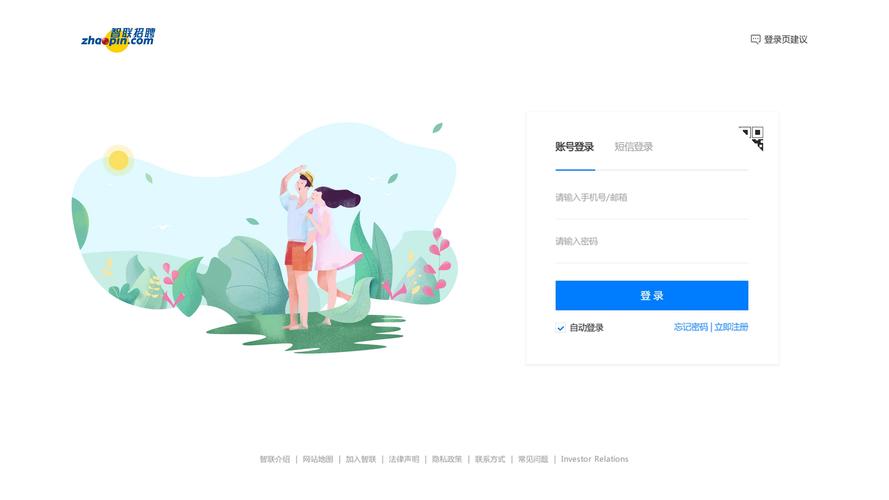
登录界面作为用户与产品交互的第一触点,其设计直接影响用户对产品的第一印象和使用体验,一个优秀的登录界面不仅需要具备基础的账号密码验证功能,还应兼顾安全性、易用性、品牌传达等多重目标,以下从设计原则、核心要素、交互细节、视觉呈现及特殊场景处理五个维度,详细拆解登录界面的设计方法。
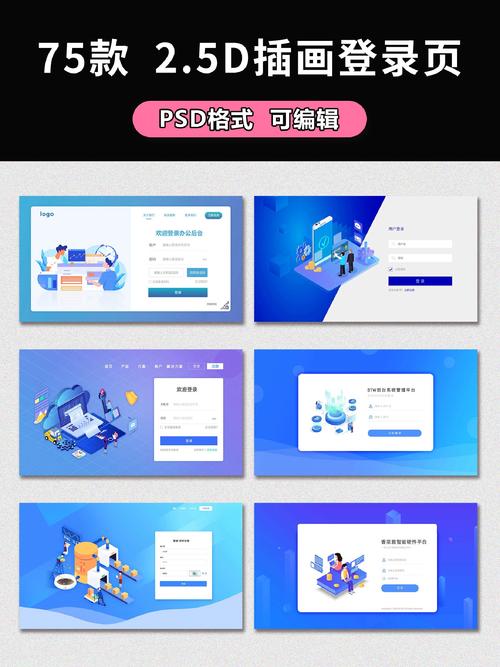
设计原则:以用户为中心,平衡功能与体验
登录界面的设计需遵循四大核心原则:简洁性、一致性、安全性和可访问性,简洁性要求界面元素聚焦核心功能,避免冗余信息干扰用户;一致性需与产品整体视觉风格、交互逻辑保持统一,降低用户学习成本;安全性需通过明确的风险提示、加密传输等方式建立用户信任;可访问性则需考虑不同能力用户的需求,如色盲用户、视障用户的操作便利性,在金融类产品中,安全性的权重需高于视觉美观性,需明确展示锁型图标、SSL证书标识等元素;而在工具类产品中,简洁高效的登录流程则更受用户青睐。
核心要素:功能模块与用户需求的精准匹配
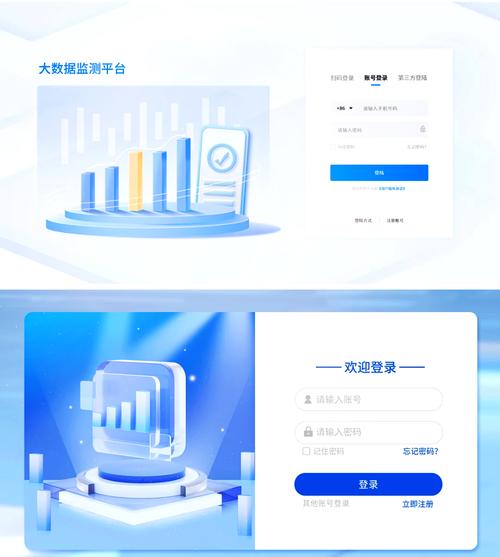
登录界面的核心要素包括输入区、操作区、辅助功能区和品牌区四部分,输入区需支持账号(手机号/邮箱/用户名)和密码的输入,需根据产品定位选择默认输入方式,如面向C端消费者的产品多采用手机号+验证码登录,面向企业用户的产品则更常用邮箱+密码登录,操作区包含“登录”按钮、“忘记密码”和“注册新账号”入口,按钮需采用强视觉突出(如品牌色、高对比度),并设置合理的点击热区(建议不小于48×48px),辅助功能区需提供“记住密码”“生物识别登录”等快捷选项,在提升效率的同时需注意隐私保护,如“记住密码”默认关闭,生物识别需明确获取用户授权,品牌区则通过Logo、Slogan或背景视觉强化产品形象,但需避免过度设计影响信息辨识度。
交互细节:从用户操作路径中优化体验
交互细节是决定登录流畅度的关键。输入反馈需即时且清晰:当用户输入账号时,可实时校验格式(如手机号位数、邮箱格式),错误提示需紧邻输入框下方,明确指出问题(如“请输入11位手机号”而非“输入错误”);密码输入时需提供“显示/隐藏密码”图标,避免用户因反复切换视线导致操作中断。错误处理需人性化:当账号或密码错误时,避免使用“账号或密码错误”的模糊提示,可区分场景提示(如“该手机号未注册”“密码错误,还剩3次尝试机会”),并搭配错误图标(如红色感叹号)增强视觉引导。加载状态需缓解用户焦虑:点击登录后,按钮应立即变为加载状态(如旋转图标、进度条),并显示“登录中…”文字提示,避免用户因页面无响应而重复操作,对于多步骤登录(如短信验证码登录),需通过进度条或步骤提示明确当前环节,降低用户认知负荷。
视觉呈现:通过视觉层级引导用户注意力
视觉设计需通过色彩、排版、图标三大工具建立清晰的信息层级,色彩方面,主色调应与品牌调性一致,按钮、输入框等可交互元素需采用强对比色(如蓝色按钮+白色背景),禁用状态则需降低饱和度(如灰色按钮);背景色建议选择浅色系(如白色、浅灰),避免与文字、输入框形成冲突,排版需遵循“从上到下、从左到右”的阅读逻辑:品牌Logo置于左上角或顶部居中,输入区垂直居中或偏上,操作按钮位于输入区下方,辅助功能(如“忘记密码”)则置于按钮右侧或下方,字号建议标题18-24px、正文14-16px、辅助文字12px,图标需简洁易懂,如“锁形”代表密码、“眼睛”代表显示/隐藏、“手机”代表手机号登录,避免使用抽象图标增加用户理解成本,对于响应式设计,移动端需优化键盘弹出后的界面布局(如输入框自动上移),桌面端则可适当增加品牌视觉元素,但需确保核心功能区域始终处于可视范围。
特殊场景处理:覆盖多元用户需求
针对不同用户场景,登录界面需具备灵活的适配能力。多账号登录场景:支持微信、QQ、Apple ID等第三方登录时,需将第三方图标按使用频率排序(如常用社交平台置顶),并明确授权范围(如“获取头像及昵称”),避免用户因担心隐私而放弃登录。安全验证场景:在异地登录、频繁输错密码等风险场景下,需触发二次验证(如短信验证码、邮箱链接、人脸识别),并同步提示“检测到异常登录,请验证身份”,增强用户安全感。无网络场景:需提前缓存用户登录状态,并提供“网络连接已断开,请检查设置”的友好提示,而非直接跳转错误页面。国际化场景:支持多语言切换时,语言选项需置于界面右上角等显眼位置,且切换后所有文字(包括错误提示、按钮文案)需同步更新,避免出现部分文字未翻译的“半成品”状态。
登录界面设计要素参考表
| 模块 | 核心要素 | 设计要点 | 示例 |
|---|---|---|---|
| 输入区 | 账号输入框 | 支持手机号/邮箱/用户名切换,实时格式校验 | 手机号输入框自动检测11位,不足时提示“请输入完整手机号” |
| 密码输入框 | 提供“显示/隐藏”功能,支持密码强度提示(可选) | 密码输入框默认显示“·”,点击眼睛图标后显示明文 | |
| 操作区 | 登录按钮 | 品牌色填充,禁用状态为灰色,加载时显示旋转图标 | 按钮文字为“登录”,点击后变为“登录中…”并显示加载动画 |
| 忘记密码/注册入口 | 文字链接形式,置于按钮右侧或下方,字号小于主文案 | “忘记密码?”链接点击后跳转至重置密码页 | |
| 辅助功能区 | 记住密码 | 复选框形式,默认关闭,需用户主动勾选 | 勾选后显示“7天内自动登录”提示 |
| 生物识别登录 | 需用户授权,图标+文字提示(如“指纹登录”) | 指纹图标旁显示“轻触Home键验证” | |
| 品牌区 | Logo/Slogan | Logo置于左上角,Slogan置于Logo下方或背景中 | 金融类产品Slogan如“安全理财,省心无忧” |
| 背景视觉 | 避免复杂图案,可使用渐变色、抽象图形,确保与输入区形成对比 | 工具类产品使用浅灰色渐变背景,突出白色输入框 |
相关问答FAQs
Q1: 登录界面是否需要强制要求用户注册/登录?
A1: 需根据产品类型决定,对于工具类、效率类产品,若核心功能无需用户数据沉淀(如简单计算器、单位转换器),可提供“游客模式”或直接使用;但对于电商、社交、金融等需要用户身份识别的产品,登录是必要环节,可通过“先体验后登录”策略降低用户抵触心理(如允许浏览商品但下单需登录),同时在注册流程中简化步骤(如支持一键授权登录),减少用户操作成本。
Q2: 如何平衡登录界面的安全性与用户体验?
A2: 安全性与用户体验可通过“分层验证”和“智能风控”平衡,在基础登录环节,采用“账号+密码+验证码”组合,但可根据用户信任度调整验证强度:新用户或陌生设备需完整验证,老用户或常用设备可简化为“密码+生物识别”;通过风险引擎实时监测登录行为(如异地IP、异常时间),仅对高风险场景触发二次验证,避免对所有用户频繁打扰,在界面中明确展示安全标识(如“SSL加密传输”“账户安全守护”),用可视化设计增强用户信任感,而非通过增加验证步骤牺牲体验。