⚠️ 重要提醒:操作前请务必备份!
在运行任何清理命令,尤其是 rm -rf 命令之前,强烈建议你先备份你的重要数据,虽然下面的命令都是针对安全的缓存文件,但误操作的风险始终存在。

- 使用 Time Machine 进行完整备份是最安全的选择。
- 或者至少确保你手边有安装 macOS 恢复介质的U盘。
使用命令行(Terminal)手动清理
这是最直接、最快速的方法,适合喜欢折腾和了解系统底层的用户,我们将分步骤进行,你可以根据自己的需要选择执行。
第 1 步:打开“终端” (Terminal)
你可以在 “应用程序” > “实用工具” 文件夹中找到它,或者使用 Spotlight 搜索(按 Cmd + 空格键 输入 Terminal)。
第 2 步:执行清理命令
以下命令按缓存类型分类,你可以选择性地执行。
清理 Xcode 缓存 (适用于开发者)
Xcode 的缓存文件非常庞大,经常清理可以节省大量磁盘空间。
# 清理 Xcode 构建缓存
xcodebuild -allprojects -alltargets clean
# 清理 Xcode DerivedData (派生数据,存放编译后的文件)
# 这个目录通常在 ~/Library/Developer/Xcode/DerivedData
rm -rf ~/Library/Developer/Xcode/DerivedData
# 清理 Xcode 设备日志和模拟器
# 这两个目录可能会很大,特别是模拟器
rm -rf ~/Library/Developer/CoreSimulator/Devices
rm -rf ~/Library/Developer/Xcode/iOS\ Device Logs
清理系统缓存
macOS 的系统缓存主要在 /Library/Caches 和 ~/Library/Caches 目录下。/Library 是系统级缓存,~/Library 是当前用户级缓存。
# 清理当前用户的系统缓存
# sudo 表示需要管理员权限
# rm -rf 是一个强大的删除命令,会递归并强制删除目录及其所有内容
# 请确保路径正确!
sudo rm -rf ~/Library/Caches/*
# 清理系统级的缓存 (所有用户共享)
# 输入你的电脑密码(输入时不会显示字符)
sudo rm -rf /Library/Caches/*
清理应用程序缓存
许多应用程序(如浏览器、聊天工具等)会在 ~/Library/Caches 下创建自己的缓存文件夹,我们可以用一个命令清理大部分常见应用的缓存。
# 进入用户缓存目录
cd ~/Library/Caches
# 列出所有缓存文件夹,让你确认一下
ls
# 使用通配符 * 删除所有文件夹
# 这一步会删除 Chrome, Firefox, Safari, Teams, WeChat 等几乎所有应用的缓存
sudo rm -rf *
清理日志文件
系统日志文件也会占用一定空间,通常在 /Library/Logs 和 ~/Library/Logs。
# 清理用户日志
sudo rm -rf ~/Library/Logs/*
# 清理系统日志
sudo rm -rf /Library/Logs/*
清理临时文件
macOS 也会在 /tmp 目录下存放一些临时文件。
# 清理系统临时目录
# /tmp 下的文件通常在重启后会被自动清空,但手动清理也无妨
sudo rm -rf /tmp/*
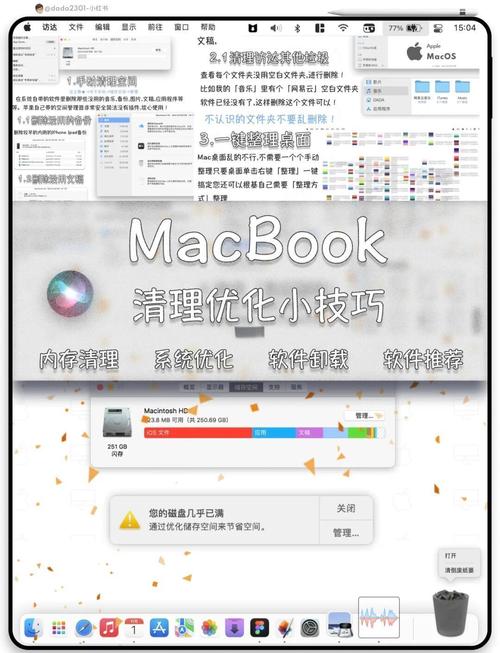
使用内置的“存储管理”功能 (无需命令行)
对于普通用户来说,这是最安全、最推荐的方法,macOS 提供了图形化的工具来帮你释放空间。
-
点击屏幕左上角的 苹果菜单 。
-
选择 “关于本机” (About This Mac)。
-
点击 “存储空间” (Storage) 旁边的 “管理...” (Manage...) 按钮。
-
在打开的窗口中,你会看到几个非常有用的选项:
- 建议:系统会自动分析并推荐可以释放的空间,如“清理废纸篓”、“移除未使用的应用程序”等。
- 在 iCloud 中存储:将不常用的文件、照片和信息存储到 iCloud,只保留本地副本。
- 优化存储空间:自动移除你已经看过或下载的 Apple TV 和影片,以及已经收听的 Podcast。
- 自动清倒废纸篓:在废纸篓存放 30 天后自动清空。
- 减少杂乱:系统会帮你找出并归类下载文件、屏幕快照等,方便你手动删除不需要的。
使用第三方工具 (自动化和更彻底)
如果你想要一个“一键清理”的解决方案,或者希望清理得更彻底(包括系统缓存、应用缓存、旧的大文件、重复文件等),可以使用第三方工具。
注意:从不可信的来源下载软件有风险,请务必从 Mac App Store 或开发者官网下载。
推荐工具:
-
CleanMyMac X (付费,但有免费试用)
- 优点:功能强大,界面友好,一键清理,还能卸载应用残留、监控健康状态等,非常受 Mac 用户欢迎。
- 缺点:付费软件。
-
DaisyDisk (付费)
- 优点:以可视化的“圆环图”展示你的磁盘空间占用,让你非常直观地看到哪些文件和文件夹占用了最多空间,然后你可以精准地删除它们。
- 缺点:主要功能是分析,清理需要手动操作,付费软件。
-
GeekTool (免费)
- 优点:免费开源,高度可定制,你可以在桌面上显示各种系统信息,包括文件夹大小等。
- 缺点:有一定的学习曲线,需要手动配置。
总结与建议
| 方法 | 优点 | 缺点 | 适用人群 |
|---|---|---|---|
| 命令行 | - 完全免费 - 速度快 - 精准控制 |
- 有风险,误操作可能损坏系统 - 需要记住命令 |
开发者、高级用户 |
| 存储管理 | - 非常安全,系统自带 - 图形化,简单易用 - 智能推荐 |
- 清理范围相对有限 - 无法清理所有缓存 |
所有普通用户(最推荐) |
| 第三方工具 | - 功能强大,自动化程度高 - 可清理更多类型文件 - 界面直观 |
- 大部分付费 - 可能存在隐私风险(选择知名软件) |
追求便捷、希望深度清理的用户 |
给你的建议:
- 如果你是普通用户:首选 存储管理,它安全、有效,能满足日常的磁盘空间清理需求。
- 如果你是开发者:强烈建议你掌握 方法一,特别是清理 Xcode 缓存的命令,这能极大地提升你的开发效率。
- 如果你想让 Mac 保持“一尘不染”:可以考虑购买一款信誉良好的 第三方工具(如 CleanMyMac X),作为日常维护的补充。
希望这份详细的指南能帮助你有效地清理 Mac 缓存,让它运行得更快更流畅!