需要强调的是,DOS 是一个非常古老的操作系统,与现代的 Windows 或 Linux 完全不同,它的安装方式也大相径庭。
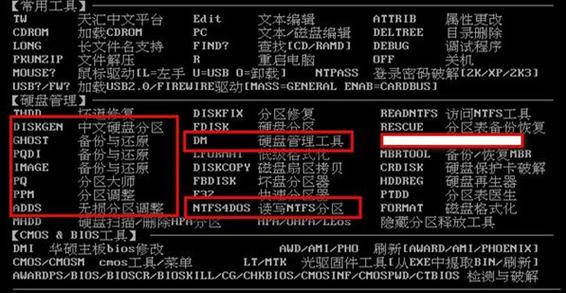
(图片来源网络,侵删)
核心思想:手动拷贝与配置
在 DOS 中,几乎没有现代意义上的“安装程序”(.exe 文件双击运行即可),安装软件通常意味着:
- 解压/展开文件:将软件从软盘或压缩文件(如
.zip)中释放到硬盘的某个目录。 - 手动拷贝文件:将核心程序(通常是
.exe或.com文件)拷贝到系统目录(如C:\DOS)或用户指定的目录。 - 手动配置系统:编辑系统配置文件(主要是
CONFIG.SYS和AUTOEXEC.BAT),以加载所需的驱动程序(如鼠标、声卡、CD-ROM 驱动程序)和设置环境变量(如PATH)。 - 创建启动脚本:可能需要创建一个简单的批处理文件(
.bat)来方便地启动软件。
常用 DOS 命令(安装必备)
在开始安装前,你必须熟练掌握以下几个核心命令:
| 命令 | 全称 | 功能 | 示例 |
|---|---|---|---|
MD |
Make Directory | 创建一个新目录 | MD C:\GAMES |
CD |
Change Directory | 切换当前目录 | CD C:\GAMES\DOOM |
RD |
Remove Directory | 删除一个空目录 | RD C:\TEMP |
COPY |
Copy | 拷贝文件 | COPY A:\INSTALL.EXE C:\ |
XCOPY |
Extended Copy | 拷贝文件和目录树(更强大) | XCOPY A:\DOOM C:\DOOM /S /E |
DEL |
Delete | 删除文件 | DEL C:\TEMP\*.TMP |
DELTREE |
Delete Tree | 删除一个目录及其所有内容(需要外部命令) | DELTREE C:\OLDGAME |
PATH |
Path | 设置或显示可执行文件搜索路径 | PATH C:\DOS;C:\WINDOWS;C:\GAMES |
EDIT |
Edit | 启动 DOS 自带的文本编辑器,用于编辑 .SYS 和 .BAT 文件 |
EDIT C:\CONFIG.SYS |
典型的 DOS 软件安装流程
我们以一个典型的、从软盘安装的 DOS 游戏为例,整个流程如下:
步骤 1:准备工作
- 启动到 DOS 环境:确保你的电脑已经启动到纯 DOS 模式(通过启动盘或在旧版 Windows 中选择“重启到 DOS 模式”)。
- 创建安装目录:为你的软件创建一个专有目录,这是一个好习惯。
C:\> MD DOOM
C:\> CD DOOM
- 识别驱动器:确认你的软盘驱动器盘符,通常是
A:。C:\DOOM> DIR A:\
步骤 2:拷贝文件
这是最核心的步骤,根据软件的发布方式,有两种主要情况:
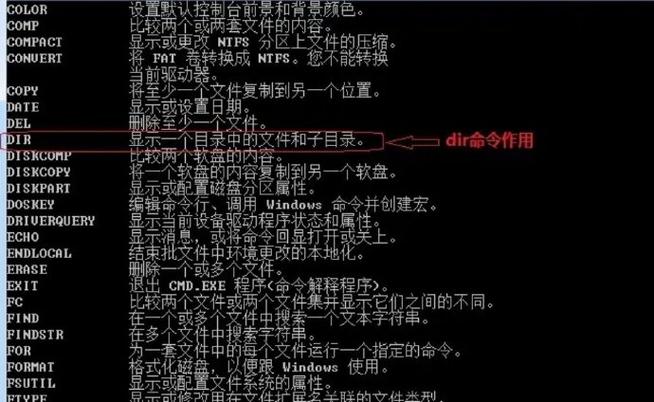
(图片来源网络,侵删)
情况 A:软件在多个软盘上
- 将 第一张 软盘插入
A:驱动器。 - 使用
XCOPY命令将整个软盘内容拷贝到你的目标目录。/S /E参数会拷贝所有子目录和空目录,非常适合安装程序。C:\DOOM> XCOPY A:\*.* C:\DOOM /S /E
- 根据提示,依次插入第二张、第三张...软盘,直到所有文件都拷贝完成。
情况 B:软件是一个自解压的 .EXE 文件
很多安装程序是一个自解压的可执行文件,你只需要运行它,它会自动解压文件。
- 将软盘插入
A:驱动器。 - 运行安装程序,它通常会询问你解压到哪个目录,你可以直接按回车选择默认目录(通常是
C:\),或者指定一个目录。C:\> A: A:\> INSTALL.EXE
运行后,程序可能会提示:
Unzip to directory [C:\]:你可以输入C:\DOOM然后按回车。 (图片来源网络,侵删)
情况 C:软件是一个 .ZIP 压缩文件
你需要一个解压工具,比如当时流行的 PKUNZIP。
- 将软盘插入
A:驱动器。 - 运行
PKUNZIP,并指定要解压的文件和目标目录。C:\> PKUNZIP A:\DOOM.ZIP -d C:\DOOM
A:\DOOM.ZIP是要解压的压缩包。-d参数会保留 ZIP 文件中的目录结构。
步骤 3:配置系统(最关键、最复杂的步骤)
很多 DOS 软件,尤其是游戏,需要特定的设备驱动程序才能运行,
- 鼠标驱动:
MOUSE.SYS - CD-ROM 驱动:如
MSCDEX.EXE和相应的.SYS文件 - 声卡驱动:如
SB16.SYS或SBE16.SYS(Sound Blaster 16)
这些配置需要在两个系统文件中完成:
编辑 CONFIG.SYS
这个文件在根目录下 (C:\CONFIG.SYS),用于加载设备驱动程序。
用 EDIT 命令打开它:
C:\> EDIT CONFIG.SYS
你需要添加或修改类似下面的行:
; 加 Himem.sys 扩展内存管理器(很多程序必需)
DEVICE=C:\DOS\HIMEM.SYS
; 加 EMM386.exe 扩展内存管理器(可选,用于管理 UMB)
DEVICE=C:\DOS\EMM386.EXE RAM
; 加载鼠标驱动程序(根据你的鼠标型号和路径调整)
DEVICE=C:\MOUSE\MOUSE.SYS
; 加载声卡驱动程序(根据你的声卡型号和路径调整)
DEVICE=C:\SOUND\SB16.SYS
; 加载 CD-ROM 驱动程序(根据你的光驱型号和路径调整)
DEVICE=C:\CDROM\ATAPI_CD.SYS /D:MSCD001
; 告诉系统如何访问 CD-ROM
LASTDRIVE=Z
编辑 AUTOEXEC.BAT
这个文件在根目录下 (C:\AUTOEXEC.BAT),在每次启动时自动执行。
用 EDIT 命令打开它:
C:\> EDIT AUTOEXEC.BAT
你需要添加或修改类似下面的行:
; 设置 PATH,这样你可以在任何目录下运行 DOS 目录下的程序
PATH C:\DOS;C:\WINDOWS;C:\GAMES
; 为 CD-ROM 分配一个盘符(DOS, E, F...),必须与 CONFIG.SYS 中的 /D: 名称匹配
C:\DOS\MSCDEX.EXE /D:MSCD001 /L:G
; 进入游戏目录(可选,方便启动)
CD C:\DOOM
步骤 4:启动软件
完成以上所有步骤后,重启电脑,让新的 CONFIG.SYS 和 AUTOEXEC.BAT 生效。
重启后,直接在命令行输入你软件的主程序名即可运行。
C:\> DOOM.EXE
或者,如果你在 AUTOEXEC.BAT 中已经 CD 到了游戏目录,直接输入程序名即可。
DOS 安装与现代安装的巨大差异总结
| 特性 | DOS 安装 | 现代安装 (Windows/macOS/Linux) |
|---|---|---|
| 核心过程 | 手动文件拷贝和系统配置 | 双击安装程序,图形化向导引导 |
| 系统影响 | 直接修改系统核心文件 (CONFIG.SYS, AUTOEXEC.BAT) |
通常通过注册表、系统服务、程序包管理器进行隔离和记录 |
| 卸载 | 极其困难,需要手动删除文件、从系统文件中移除配置行、并清理 PATH。 |
非常简单,通过“控制面板”或应用商店的“卸载”功能一键完成。 |
| 依赖管理 | 用户手动处理所有依赖(驱动、内存管理器、DLL)。 | 系统或安装程序自动处理依赖关系,并下载安装缺失的组件。 |
| 用户界面 | 纯命令行,无图形界面。 | 图形用户界面,直观易用。 |
希望这份详细的指南能帮助你理解 DOS 时代的软件是如何安装的!这是一个需要耐心和细致操作的过程。