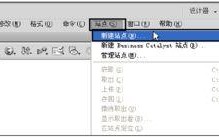
要将模板上传到空间,首先需要明确“空间”的具体所指,不同平台或系统中的“空间”操作流程可能存在差异,常见的如云存储空间(如百度网盘、阿里云盘)、网站管理后台空间(如CMS系统的模板上传)、设计工具工作空间(如Figma、Canva的模板库)等,以下将以通用的云存储空间和网站后台空间为例,详细说明模板上传的全流程,涵盖准备工作、操作步骤、注意事项及常见问题解决方法,确保用户能够顺利完成操作。
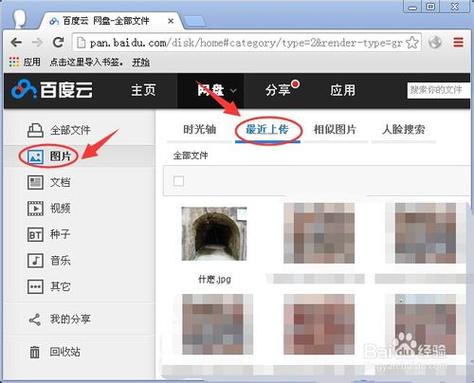
上传前的准备工作
在开始上传模板前,需完成以下准备工作,避免操作过程中出现错误或遗漏:
-
确认模板格式与空间兼容性
模板文件格式多样,常见的有文档类(DOCX、PDF、PPTX)、设计类(PSD、AI、CDR)、网站类(HTML、ZIP、RAR)、数据类(Excel、CSV)等,需先确认目标空间支持的文件格式,- 云存储空间通常支持主流格式(如ZIP、RAR、DOCX、PDF等),但部分平台对单个文件大小有限制(如百度网盘单个文件不超过4GB)。
- 网站后台空间可能要求特定格式(如WordPress主题需为ZIP压缩包,且包含主题必备文件)。
若格式不兼容,需通过工具转换(如将PSD转为JPG/PNG,或将非压缩模板文件打包为ZIP)。
-
检查模板文件完整性
上传前需确保模板文件无损坏、无病毒,可通过以下步骤验证:- 双击打开文件,确认内容可正常显示(如文档模板无乱码、设计模板图层完整)。
- 使用杀毒软件扫描文件,避免携带恶意程序。
- 若为压缩包,需提前解压测试,确保解压后文件结构正确(如网站模板需包含“index.html”“css”“images”等文件夹)。
-
整理文件命名与结构
为便于后续管理,建议对模板文件进行规范命名,“[用途][主题][版本]”,如“简历模板_简约风格_V2.0”,若模板包含多个子文件(如网站模板的HTML、CSS、JS文件),需提前整理在同一文件夹内,再统一打包为ZIP或RAR格式,避免上传后文件散乱。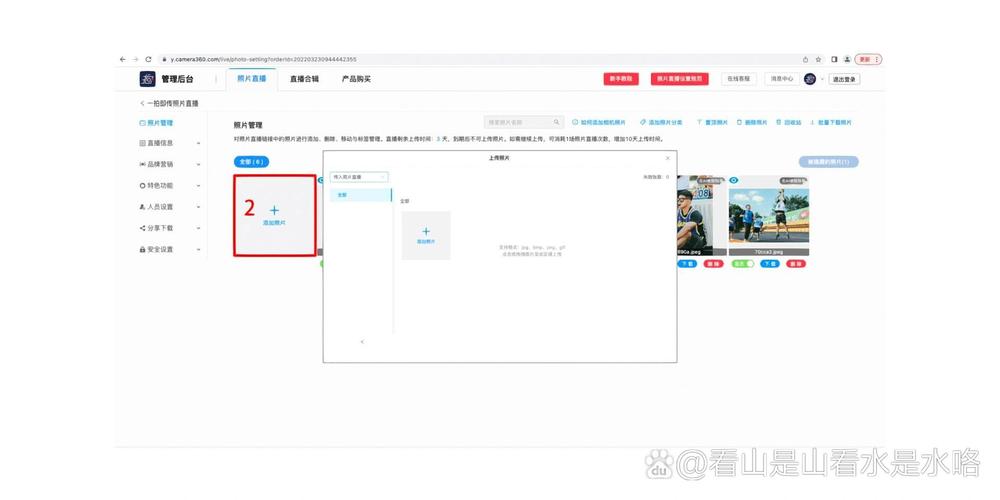 (图片来源网络,侵删)
 -
登录目标空间平台
根据空间类型登录对应平台:- 云存储空间:登录百度网盘、阿里云盘等官网或客户端。
- 网站后台空间:通过域名登录网站管理后台(如WordPress的/wp-admin/)。
- 设计工具工作空间:登录Figma、Canva等工具的账号。
通用上传流程(以云存储空间和网站后台为例)
(一)云存储空间上传(以百度网盘为例)
云存储空间的上传操作相对简单,支持网页端、客户端、手机端等多种方式,以下以网页端为例:
-
进入上传页面
登录百度网盘网页版,点击页面左侧“我的网盘”,再点击“上传”按钮(通常位于页面中央或右上角)。 -
选择文件或文件夹
 (图片来源网络,侵删)
- 单个文件上传:点击“上传”按钮后,在弹出的窗口中找到并选中模板文件(如“简历模板.docx”),点击“打开”。
- 批量上传:按住Ctrl键(Windows)或Command键(Mac)选中多个文件,或直接选中包含模板的文件夹,一次性上传。
- 拖拽上传:直接将模板文件或文件夹从电脑桌面拖拽到百度网盘页面的上传区域,适合少量文件快速上传。
-
等待上传完成
文件上传过程中,页面会显示上传进度条,若文件较大,需保持网络稳定,避免中途断开导致上传失败,上传完成后,文件会出现在“我的网盘”的“最近上传”或对应分类文件夹中。 -
管理上传的模板
上传成功后,可对模板文件进行重命名、移动、分享或下载操作,右键点击文件选择“移动”,将其归类到“模板”文件夹中,便于后续查找。
(二)网站后台空间上传(以WordPress为例)
网站后台空间的模板上传通常需符合特定规范,以下以WordPress主题模板上传为例:
-
进入模板上传入口
登录WordPress网站后台,在左侧菜单栏中依次点击“外观”→“主题”,进入主题管理页面。 -
准备主题压缩包
确保主题文件已打包为ZIP格式(包含主题所需的PHP、CSS、JS、图片等文件),且压缩包内根目录为主题文件夹(压缩包名为“my-theme.zip”,解压后包含“style.css”“index.php”等文件)。 -
执行上传操作
- 在主题管理页面,点击页面顶部的“添加新”按钮。
- 在“上传主题”区域,点击“选择文件”按钮,找到并选中准备好的主题ZIP压缩包(如“my-theme.zip”)。
- 点击“现在安装”,系统将自动解压并上传文件。
-
激活与验证主题
上传完成后,页面会显示主题预览图和基本信息(如名称、版本、作者),点击“启用”按钮,即可激活该主题,激活后,需访问网站前台,检查页面是否正常显示,确认模板功能无异常(如导航栏、侧边栏、图片等是否加载完整)。
不同类型空间的上传注意事项
| 空间类型 | 注意事项 |
|---|---|
| 云存储空间 | 注意单个文件大小限制(如阿里云盘个人版单个文件支持100GB); 避免在高峰期上传大文件,以免网速过慢; 定期清理冗余模板文件,节省存储空间。 |
| 网站后台空间 | 确保模板符合网站系统要求(如WordPress主题需包含style.css且声明主题信息); 上传前备份原网站文件,避免模板冲突导致网站崩溃; 若模板涉及数据库修改(如电商模板),需先通过本地测试。 |
| 设计工具工作空间 | 确认模板是否为平台支持格式(如Figma支持.fig,Canva支持CANVA); 上传后检查模板字体、素材是否为平台内置资源,避免因外部资源无法访问导致显示异常; 部分平台对模板大小有限制(如Canva免费版单个文件不超过50MB)。 |
上传失败常见问题及解决方法
-
上传过程中提示“文件格式不支持”
- 原因:模板格式与目标空间要求不符(如上传PSD文件到仅支持JPG的平台)。
- 解决方法:使用格式转换工具(如Adobe Photoshop另存为JPG、在线转换网站Zamzar)将文件转换为兼容格式,或重新打包为空间支持的压缩格式(如ZIP)。
-
上传失败或中断
- 原因:网络不稳定、文件过大、空间存储不足。
- 解决方法:
- 检查网络连接,切换至更稳定的网络环境(如从4G切换至Wi-Fi);
- 若文件过大,可通过压缩工具(如WinRAR、7-Zip)减小文件体积,或分卷压缩后分批上传;
- 登录空间平台,检查剩余存储容量,清理无用文件释放空间。
-
网站后台上传模板后页面显示异常
- 原因:模板文件缺失关键文件(如WordPress主题缺少style.css)、模板与网站系统版本不兼容。
- 解决方法:
- 重新下载模板并检查文件结构,确保包含必需文件;
- 联系模板提供方确认兼容性,或更换适配当前网站版本的模板。
相关问答FAQs
Q1:上传模板时提示“文件权限不足”怎么办?
A:该问题通常因当前账号没有上传权限或文件被设置为“只读”导致,解决方法:
- 检查登录账号是否具有上传权限(如网站后台需管理员权限);
- 右键点击模板文件,选择“属性”,取消“只读”选项(Windows系统),或通过“chmod”命令修改文件权限(Linux系统);
- 若为云存储空间,确认文件未被其他用户锁定,或尝试重新登录账号后再上传。
Q2:模板上传后如何分享给他人使用?
A:分享方式因空间类型而异:
- 云存储空间:登录网盘,找到已上传的模板文件,点击“分享”按钮,生成分享链接或二维码,可设置提取码和有效期(如百度网盘支持“私密链接”和“公开链接”两种方式)。
- 网站后台空间:若为网站模板,激活后他人可通过访问网站直接使用;若需提供模板文件,可从后台下载后通过云存储或邮件发送给对方。
- 设计工具工作空间:在模板编辑页面点击“分享”,选择“协作”或“导出链接”,设置权限为“可编辑”或“查看”,发送链接即可。
通过以上步骤和注意事项,用户可根据自身需求选择合适的上传方式,确保模板文件顺利上传并正常使用,若操作中遇到其他问题,可参考平台帮助文档或联系客服获取支持。