在CAD软件中,MOVE命令是最基础且使用频率最高的编辑命令之一,其主要功能是将选定的对象从当前位置移动到指定的新位置,而不改变对象的尺寸、方向或其他属性,无论是进行简单的图形调整,还是复杂的设计布局优化,MOVE命令都发挥着不可替代的作用,本文将详细解析MOVE命令的操作方法、实用技巧、注意事项及相关应用场景,帮助用户高效掌握这一核心工具。
MOVE命令的基本操作
MOVE命令的调用方式灵活多样,用户可通过以下三种常用方式启动命令:
- 功能区操作:在“常用”选项卡下的“修改”面板中,点击“移动”按钮(图标为一个十字箭头)。
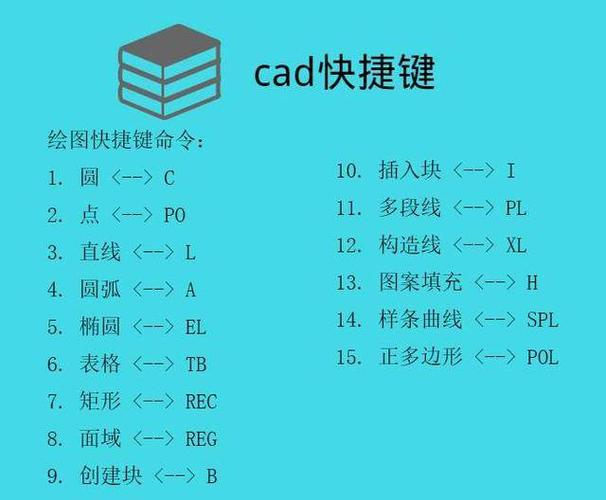
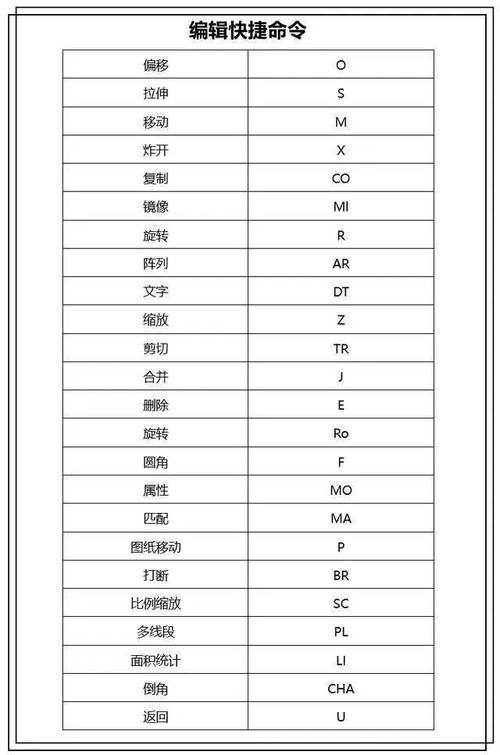
- 命令行输入:直接在命令行输入“MOVE”或快捷键“M”,按回车键确认。
- 菜单栏选择:依次点击“修改”→“移动”。
启动命令后,CAD会提示用户选择对象,此时可通过窗选(矩形框选)、点选(单击对象)或交叉选择等多种方式选取目标图形,按回车键结束选择,随后,命令行会要求用户指定基点(Base Point),即移动的参考起点,通常选择对象的特征点(如端点、中点、圆心等)以精确定位,通过输入坐标值、捕捉目标点或直接拖动鼠标,将对象移动至新位置,再次点击或按回车键完成操作。
MOVE命令的高级技巧
-
动态输入(DYN)的应用
启用动态输入功能后,在指定基点和目标点时,命令行旁会显示坐标输入框,用户可直接输入相对坐标(如@100,50)或极坐标(如@100<45),实现精确移动,此方法尤其适合需要按特定距离或角度移动对象的场景。 -
结合对象捕捉(OSNAP)
对象捕捉是MOVE命令的“黄金搭档”,通过启用端点、中点、交点等捕捉模式,用户可将对象精准移动至其他对象的特定位置,将一条线段的中点移动到圆的圆心,只需在指定基点时捕捉线段中点,在目标点时捕捉圆心即可。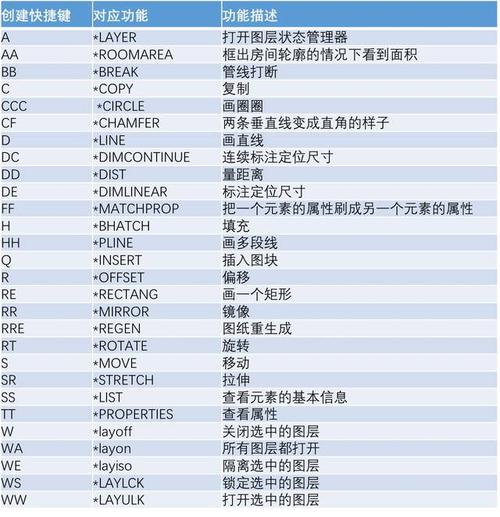 (图片来源网络,侵删)
 -
位移(Displacement)输入
在指定基点后,若输入第二个点的坐标(如200,150),CAD会以基点为原点,将对象沿X轴200单位、Y轴150单位的方向移动,若仅需沿单一方向移动,可直接输入距离值(如输入100后按Tab键切换至角度输入)。 -
夹点编辑的协同
先选中对象,显示其夹点,然后单击某个夹点将其激活,按空格键或回车键切换至移动模式,直接拖动夹点至目标位置,这种方法无需单独启动MOVE命令,适合快速微调对象位置。
MOVE命令的实用场景
| 应用场景 | 操作要点 | 示例 |
|---|---|---|
| 布局调整 | 通过移动家具、设备等块对象,优化平面布置图。 | 在户型图中,将沙发从客厅一侧移动至另一侧,需捕捉墙角或中点定位。 |
| 零件装配 | 移动机械零件,模拟装配过程,需确保零件间的配合精度。 | 将螺栓移动至螺孔中心,需启用圆心捕捉功能。 |
| 图纸修改 | 调整文字、标注或符号的位置,避免与其他对象重叠。 | 将尺寸标注移动至图形外侧,确保可读性。 |
| 三维模型操作 | 在三维空间中移动实体,需配合动态UCS或三维捕捉。 | 将一个长方体移动至另一个长方体的顶面,需捕捉三维面的角点。 |
注意事项
- 基点选择的重要性:基点是移动的基准,选择不当会导致对象偏移,移动圆形时,若选择圆周上一点而非圆心,移动后圆的位置会偏离预期。
- 图层与对象特性:移动操作不会改变对象的图层、颜色或线型,但若目标位置存在图层锁定的对象,移动可能会失败。
- 撤销与重做:若移动后效果不理想,可通过“UNDO”命令(快捷键Ctrl+Z)撤销操作,或使用“REDO”恢复。
- 视图缩放的影响:在复杂图形中,频繁缩放视图可能导致捕捉点误判,建议提前设置合适的捕捉模式并放大视图。
相关问答FAQs
Q1:MOVE命令与COPY命令有何区别?如何选择使用?
A1:MOVE命令仅改变对象的位置,原位置的图形消失;COPY命令则保留原对象,并在新位置创建副本,若需要保留原图形(如复制相同零件),应使用COPY;若仅需调整位置(如移动家具),则使用MOVE更高效。
Q2:如何实现MOVE命令的批量操作,避免重复选择对象?
A2:可通过以下两种方法批量移动对象:
- 选择集(SELECT):先输入“SELECT”命令框选所有需移动的对象,再输入“MOVE”命令,此时无需重新选择对象。
- GROUP(组):将需移动的对象创建为组(输入“GROUP”命令),后续只需选中组即可整体移动,提高操作效率。