samba命令行是管理和配置Samba服务器的强大工具,它允许用户通过终端界面完成文件共享、用户管理、权限设置等任务,与图形化界面相比,命令行操作更加高效且适合批量处理,尤其适用于服务器环境,本文将详细介绍samba命令行的核心功能、常用命令及实际应用场景。
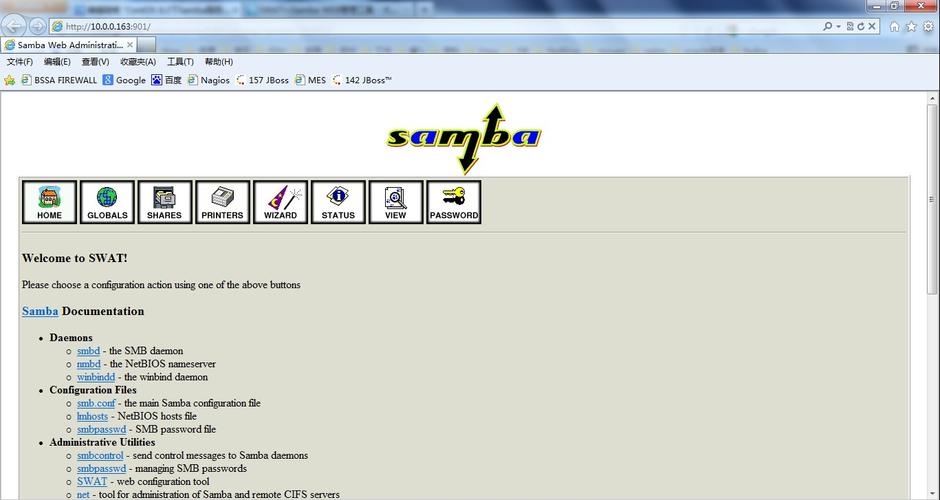
samba命令行的核心功能包括服务管理、用户配置、共享目录设置以及日志监控等,服务管理是基础操作,常用的命令有systemctl start smb、systemctl stop smb和systemctl restart smb,分别用于启动、停止和重启Samba服务,若需设置开机自启,可执行systemctl enable smb,使用systemctl status smb可以查看服务当前状态及错误日志,便于快速排查问题。
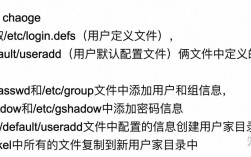
用户配置是samba命令行的另一重要功能,Samba用户必须与系统用户区分开,需通过smbpasswd命令进行管理,添加Samba用户可执行smbpasswd -a username,其中username需为系统已存在的用户,修改用户密码使用smbpasswd username,删除用户则运行smbpasswd -x username,若需禁用用户账号,可使用smbpasswd -d username,启用账号则用smbpasswd -e username,需要注意的是,Samba用户密码与系统密码可以不同,但建议保持一致以简化管理。
共享目录的配置是samba命令行的核心任务之一,编辑配置文件/etc/samba/smb.conf是关键步骤,该文件定义了共享目录的路径、权限、访问控制等参数,以下是一个典型的共享目录配置示例:
[shared]
    path = /srv/samba/shared
    valid users = @smbgroup, user1
    read only = no
    browsable = yes
    guest ok = no
    create mask = 0664
    directory mask = 0775
在上述配置中,[shared]是共享名称,path指定共享目录路径,valid users定义允许访问的用户或组,read only控制是否为只读,browsable决定是否在网络中可见,guest ok是否允许访客访问,create mask和directory mask设置新建文件和目录的权限,配置完成后,需使用testparm命令检查配置文件语法是否正确,执行testparm -s可显示当前配置摘要,若配置无误,重启Samba服务使更改生效。
权限管理是共享目录配置中的重点,Samba支持多种权限模型,包括share(共享模式,无需密码)、user(用户模式,需验证身份)和server(服务器模式,由Samba服务器验证),在实际应用中,user模式最为常用,可通过force user和force group参数指定访问共享目录时的默认用户和组,例如force user = nobody和force group = smbgroup,若需精细控制权限,可结合Linux文件系统权限(如chmod和chown)与Samba共享参数实现双重保障。
日志监控对于排查问题至关重要,Samba的日志文件默认位于/var/log/samba/目录下,包括log.smbd和log.nmbd,分别记录SMB和NMB协议的日志,可通过log level参数在/etc/samba/smb.conf中调整日志详细程度,例如log level = 3为默认级别,log level = 10可记录更详细信息,使用tail -f /var/log/samba/log.smbd命令可实时监控日志,便于定位连接失败或权限错误等问题。
批量管理是samba命令行的优势之一,通过脚本可以批量添加用户或创建共享目录,以下是一个简单的批量添加用户的bash脚本示例:
#!/bin/bash
for user in user1 user2 user3; do
    if ! id "$user" &>/dev/null; then
        useradd -m "$user"
        echo "User $user added to system."
    fi
    smbpasswd -a "$user"
    echo "Samba user $user created."
done
执行该脚本前需确保具有root权限,脚本会检查系统用户是否存在,不存在则创建,并添加为Samba用户,类似地,可通过脚本批量修改共享配置或重启服务,提高管理效率。
以下是samba命令行常用命令的总结表格:
| 命令 | 功能 | 示例 |
|---|---|---|
systemctl start smb |
启动Samba服务 | systemctl start smb |
systemctl stop smb |
停止Samba服务 | systemctl stop smb |
smbpasswd -a username |
添加Samba用户 | smbpasswd -a user1 |
smbpasswd -x username |
删除Samba用户 | smbpasswd -x user1 |
testparm |
检查配置文件语法 | testparm |
testparm -s |
显示当前配置摘要 | testparm -s |
tail -f /var/log/samba/log.smbd |
实时监控Samba日志 | tail -f /var/log/samba/log.smbd |
在实际应用中,samba命令行常用于企业级文件共享服务器搭建,在Linux服务器上配置一个公共共享目录,允许部门成员读写,同时限制访客访问,具体步骤包括:创建共享目录mkdir -p /srv/samba/public,设置权限chmod 777 /srv/samba/public,编辑/etc/samba/smb.conf添加共享配置,添加Samba用户,重启服务并测试连接,通过命令行操作,整个过程可快速完成且易于自动化。
相关问答FAQs:
-
如何解决Samba服务启动失败的问题?
答:首先使用systemctl status smb查看错误日志,常见原因包括配置文件语法错误、端口冲突或权限不足,可通过testparm检查配置文件语法,确保/etc/samba/smb.conf正确;检查防火墙设置,允许Samba相关端口(如139和445);确认共享目录路径存在且权限正确,若日志提示“failed to load settings file”,需检查配置文件路径或权限。 -
如何实现Samba共享目录的只读访问?
答:在/etc/samba/smb.conf中设置共享目录的read only = yes参数,或针对特定用户添加read list = username。[readonly_share] path = /srv/samba/readonly read only = yes valid users = user1, user2配置完成后执行
testparm检查语法,重启Samba服务使更改生效,用户仅能读取文件,无法修改或删除。