改变按钮样式是前端开发中常见的需求,无论是提升用户体验、保持品牌一致性,还是实现特定交互效果,都离不开对按钮样式的精细调整,按钮作为用户与界面交互的重要元素,其样式直接影响用户对产品的第一印象和使用体验,要全面掌握按钮样式的改变方法,需要从基础属性、交互状态、响应式设计以及高级技巧等多个维度进行深入理解。

从基础属性开始,按钮的核心样式可以通过CSS的多种属性进行定义,首先是颜色相关属性,background-color用于设置按钮的背景色,结合color属性可以调整文字颜色,形成良好的对比度,一个蓝色背景配白色文字的按钮可以通过background-color: #007bff; color: white;实现,边框样式同样重要,border属性可以设置边框的宽度、样式和颜色,如border: 1px solid #ddd;会创建一个细实线边框,按钮的圆角效果通过border-radius控制,较大的值如border-radius: 8px;能让按钮看起来更柔和,而border-radius: 50%则可以创建圆形按钮,内边距padding决定了按钮内容与边框的距离,合适的内边距如padding: 10px 20px;能让按钮在视觉上更均衡,字体样式方面,font-family、font-size、font-weight等属性可以调整按钮文字的外观,使其与整体设计风格保持一致。
按钮的尺寸调整也是样式设计的重要环节,固定尺寸可以通过width和height直接设置,如width: 120px; height: 40px;,但这种方法缺乏灵活性,更推荐使用min-width和min-height结合padding的方式,让按钮内容自然撑开尺寸,设置min-width: 100px; padding: 8px 16px;可以确保按钮在不同内容长度下保持最小宽度,同时保持内部间距的合理性,对于需要自适应的按钮,可以结合flexbox布局,让按钮容器根据内容自动调整大小。
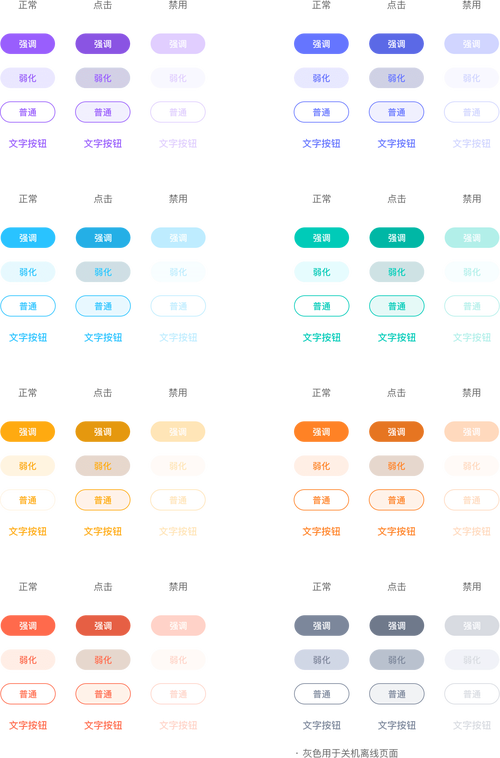
按钮的交互状态样式是提升用户体验的关键,当用户将鼠标悬停在按钮上时,hover伪类可以改变按钮的视觉反馈,如将背景色调亮或加深边框颜色,例如.btn:hover { background-color: #0056b3; }能让用户明确感知到可点击区域。active伪类用于定义按钮被点击时的状态,通常通过轻微的颜色变化或位移来模拟按压效果,如.btn:active { transform: translateY(1px); },对于禁用状态的按钮,disabled伪类可以应用灰色样式并移除交互效果,如.btn:disabled { background-color: #ccc; cursor: not-allowed; },这些状态样式不仅能让按钮更具交互感,还能为用户提供清晰的操作指引。
渐变和阴影效果可以为按钮增加现代感和层次感,线性渐变可以通过background: linear-gradient(45deg, #ff7e5f, #feb47b);实现,创造出丰富的色彩过渡效果,径向渐变则更适合创建圆形或球体状的按钮效果,阴影效果分为box-shadow和text-shadow两种,box-shadow: 0 4px 8px rgba(0,0,0,0.1);可以在按钮下方创建轻微的投影,使其看起来更立体;而text-shadow则为文字添加阴影效果,增强可读性,需要注意的是,渐变和阴影的使用要适度,避免过度设计影响按钮的功能性。

响应式设计确保按钮在不同设备上都能保持良好的显示效果,媒体查询@media可以根据屏幕尺寸调整按钮样式,如@media (max-width: 768px) { .btn { font-size: 14px; padding: 8px 16px; } }可以在移动设备上缩小按钮尺寸以适应较小的屏幕,使用相对单位如rem或em代替固定像素单位,可以让按钮根据用户的基础字体大小进行缩放,提高可访问性,触摸设备上的按钮需要确保足够的点击区域,建议设置min-height: 44px;以符合移动端触摸标准。
动画和过渡效果能让按钮的交互更加流畅自然,CSS过渡transition属性可以平滑地改变样式属性,如transition: all 0.3s ease;会让按钮的颜色、阴影等变化在0.3秒内完成,并使用缓动函数使动画更自然,关键帧动画@keyframes可以创建更复杂的动画效果,如点击时的波纹扩散效果,需要注意的是,动画不应过于复杂或耗时,以免影响页面性能,特别是对于低端设备。
图标与文字的组合按钮是现代界面的常见设计,可以使用:before伪元素添加图标,如.btn::before { content: "🔍"; margin-right: 8px; },或者将图标作为背景图片使用,更推荐的做法是使用字体图标库(如Font Awesome)或SVG图标,通过<i>标签嵌入按钮中,如<button class="btn"><i class="fas fa-search"></i> 搜索</button>,图标与文字的间距可以通过margin或padding调整,确保视觉平衡。
特殊类型按钮的样式设计需要考虑其使用场景,提交按钮通常使用醒目的颜色以突出其重要性;取消按钮则可以使用较淡的颜色或边框样式;危险操作按钮(如删除)常使用红色系以警示用户,分组按钮可以通过设置border-radius: 0;并调整相邻按钮的边框来实现无缝连接的效果,如第一个按钮设置border-top-left-radius: 4px; border-bottom-left-radius: 4px;,最后一个按钮设置border-top-right-radius: 4px; border-bottom-right-radius: 4px;。
为了更直观地展示不同样式属性的组合效果,以下表格总结了常用按钮样式属性及其作用:
| 属性类别 | 属性名 | 作用 | 示例值 |
|---|---|---|---|
| 颜色与背景 | background-color | 设置按钮背景色 | #007bff |
| color | 设置文字颜色 | white | |
| background-image | 设置背景图片或渐变 | linear-gradient(#ff7e5f, #feb47b) | |
| 边框与圆角 | border | 设置边框样式 | 1px solid #ddd |
| border-radius | 设置圆角程度 | 4px | |
| border-width | 设置边框宽度 | 2px | |
| 尺寸与间距 | width/height | 设置按钮宽高 | 120px/40px |
| padding | 设置内边距 | 10px 20px | |
| margin | 设置外边距 | 5px 0 | |
| 字体样式 | font-family | 设置字体 | Arial, sans-serif |
| font-size | 设置字体大小 | 16px | |
| font-weight | 设置字体粗细 | bold | |
| 交互状态 | hover | 鼠标悬停样式 | background-color: #0056b3 |
| active | 鼠标按下样式 | transform: translateY(1px) | |
| focus | 获得焦点样式 | outline: 2px solid #007bff | |
| 特效 | box-shadow | 设置阴影效果 | 0 2px 4px rgba(0,0,0,0.1) |
| text-shadow | 设置文字阴影 | 1px 1px 2px rgba(0,0,0,0.2) | |
| transition | 设置过渡效果 | all 0.3s ease |
在实际开发中,按钮样式的设计需要遵循一些最佳实践,首先保持一致性,同一产品中的按钮样式应遵循统一的设计规范,包括颜色、尺寸、间距等,其次注重可访问性,确保按钮的颜色对比度符合WCAG标准,文字大小适中,以便所有用户都能清晰识别和使用,然后考虑响应式适配,确保按钮在不同屏幕尺寸下都能正常显示和交互,避免过度设计,简洁的按钮样式往往比复杂的装饰更符合用户习惯。
对于使用CSS框架的开发者,可以利用框架提供的按钮类快速实现样式,例如Bootstrap中的.btn、.btn-primary等类可以快速创建不同样式的按钮;Tailwind CSS则通过原子类如bg-blue-500、text-white、px-4、py-2等组合实现灵活的样式控制,框架不仅提高了开发效率,还能确保样式的兼容性和一致性。
相关问答FAQs:
-
如何为按钮添加点击波纹效果? 要实现按钮点击时的波纹效果,可以使用CSS伪元素和动画,首先为按钮添加相对定位
position: relative;,然后创建一个伪元素:before,设置其初始状态为透明且缩放为0,当按钮被点击时,通过JavaScript动态添加一个类,触发动画使伪元素放大并变为半透明,具体代码如下:.btn { position: relative; overflow: hidden; } .btn::before { content: ""; position: absolute; top: 50%; left: 50%; width: 0; height: 0; border-radius: 50%; background: rgba(255, 255, 255, 0.5); transform: translate(-50%, -50%); transition: width 0.6s, height 0.6s; } .btn.ripple::before { width: 300px; height: 300px; }然后通过JavaScript监听点击事件,为按钮添加
ripple类:document.querySelector('.btn').addEventListener('click', function(e) { this.classList.add('ripple'); setTimeout(() => this.classList.remove('ripple'), 600); }); -
如何让按钮的样式根据父容器主题自动切换? 要实现按钮样式随父容器主题自动切换,可以使用CSS变量(自定义属性)和JavaScript监听主题变化,首先在父容器中定义CSS变量:
.light-theme {
  --btn-bg: #007bff;
  --btn-text: white;
  --btn-hover-bg: #0056b3;
}
.dark-theme {
  --btn-bg: #343a40;
  --btn-text: white;
  --btn-hover-bg: #23272b;
}
然后在按钮样式中使用这些变量:
.btn {
  background-color: var(--btn-bg);
  color: var(--btn-text);
}
.btn:hover {
  background-color: var(--btn-hover-bg);
}
最后通过JavaScript切换父容器的类名来改变主题:
function setTheme(theme) {
  document.body.className = theme + '-theme';
}
// 示例:切换到暗色主题
setTheme('dark');
这样,当父容器的主题类改变时,按钮的样式会自动更新,实现主题切换功能。