告别FTP!2025年Linux在线编辑文件终极指南:从入门到高效建站
** 还在为反复上传下载文件修改网站而烦恼?本文作为网站建设专家,将为您深度剖析“Linux在线编辑建设文件”的完整解决方案,从最基础的SSH命令行操作,到功能强大的图形化在线编辑器(如cPanel、File Manager),再到专业级的IDE集成,我们为您提供一份详尽、可操作的实战指南,助您告别繁琐,实现高效、安全的网站文件管理,让建站工作如虎添翼。
引言:为什么你需要掌握Linux在线编辑文件技能?
对于每一位网站开发者、运维人员或站长而言,与服务器上的文件打交道是家常便饭,传统的“本地编辑 -> FTP上传 -> 刷新测试”流程,不仅效率低下,而且容易出错,想象一下,深夜发现网站一个小小的CSS样式错误,难道要重新连接FTP、等待上传吗?
Linux在线编辑建设文件,正是解决这一痛点的终极武器,它允许您直接在服务器上实时查看、修改、创建和删除文件,实现“即改即生效”,这不仅极大地提升了工作效率,更让您能第一时间响应线上问题,掌握网站的绝对控制权。
本文将带您全面了解Linux在线编辑的多种方式,无论您是命令行新手还是资深开发者,都能找到最适合自己的工具和方法。
第一部分:核心基础——通过SSH进行命令行在线编辑
对于追求极致效率和灵活性的专业人士来说,SSH(Secure Shell)是Linux服务器管理的黄金标准,它提供了一种安全、加密的方式连接到服务器,并直接在命令行中操作。
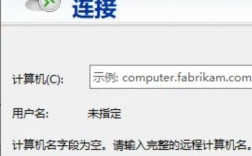
连接服务器(使用PuTTY/MobaXterm/Windows Terminal)
- 工具准备: 在您的Windows电脑上,推荐使用 MobaXterm(功能强大,自带X11服务器)或 Windows Terminal(配合Windows 10/11的OpenSSH),Mac/Linux用户则直接使用终端。
- 连接命令:
ssh your_username@your_server_ip
输入密码后,您就成功登录到服务器的命令行了。
必备的在线编辑器推荐
命令行下有多种文本编辑器,以下是三种最主流的选择:
A. Nano:新手友好之选
-
特点: 界面简洁,所有操作提示都显示在屏幕底部,上手极快。
 (图片来源网络,侵删)
 -
使用场景: 快速查看、修改配置文件,编写简单的脚本。
-
实战操作:
# 1. 打开或创建一个文件,例如网站的wp-config.php
nano /var/www/html/wordpress/wp-config.php
# 2. 进入编辑界面,使用方向键移动光标,进行修改
# 3. 按 Ctrl + O 保存文件,按回车确认
# 4. 按 Ctrl + X 退出编辑器
B. Vim/Neovim:专业开发者的利器
-
特点: 功能极其强大,但学习曲线陡峭,掌握Vim,您将拥有一个高效的编程环境。
-
使用场景: 编写复杂的代码、脚本,进行大规模文本处理。
-
Vim三种模式:
- 普通模式(默认): 用于导航和命令。
- 插入模式: 用于输入文本。
- 可视模式: 用于选择文本块。
-
实战操作(基础流程):
# 1. 打开文件
vim /var/www/html/index.html
# 2. 按 i 进入插入模式,开始输入
# 3. 按 Esc 退回普通模式
# 4. 输入 :wq 保存并退出 (w=write, q=quit)
# 5. 输入 :q! 强制退出不保存
建议: 花30分钟学习Vim的基础操作,您将终身受益。
C. Emacs:可扩展的“神之编辑器”
- 特点: 不仅仅是编辑器,更是一个完整的计算环境,高度可定制,拥有丰富的插件生态。
- 使用场景: 喜欢高度自定义、追求“一切皆编辑器”理念的开发者。
第二部分:图形化操作——可视化在线文件管理器
如果您对命令行感到畏惧,或者只需要进行一些简单的文件操作,那么图形化的在线文件管理器是您的最佳选择,它们通常通过Web浏览器访问,直观易用。
cPanel File Manager(主流虚拟主机标配)
如果您使用的是虚拟主机(如Bluehost、SiteGround等),大概率已经预装了cPanel。
- 如何进入: 登录您的cPanel控制面板,在“文件”部分找到“文件管理器”。
- 核心功能:
- 拖拽上传: 直接从电脑拖拽文件到浏览器窗口。
- 在线编辑: 右键点击文件,选择“编辑”,即可在浏览器内修改代码,语法高亮让代码一目了然。
- 搜索和替换: 在整个网站目录下快速查找或替换文本。
- 权限修改: 轻松调整文件和目录的权限(如chmod 755)。
- 压缩/解压: 方便地打包或解压网站备份。
CyberPanel(面向宝塔面板用户)
作为宝塔面板的强力竞争者,CyberPanel提供了现代化的界面和强大的功能。
- 如何进入: 登录CyberPanel,左侧菜单找到“文件管理器”。
- 核心功能: 与cPanel类似,界面更现代化,支持实时预览、多标签页编辑等,体验流畅。
独立开源方案:Directory Lister
如果您有VPS或云服务器,并且不想安装庞大的cPanel,可以部署一个轻量级的文件列表器,如 Directory Lister。
- 特点: 极其轻量,只需一个PHP文件即可部署,它会在指定目录生成一个美观的文件列表,支持在线预览和下载。
- 适用场景: 需要一个临时的、简单的文件共享或下载页面。
第三部分:专业进阶——IDE与远程服务器的无缝集成
对于专业开发者来说,将本地强大的IDE(集成开发环境)与远程Linux服务器连接,是最高效的工作流。
推荐工具:VS Code + Remote SSH 插件
Visual Studio Code凭借其轻量、插件化和强大的功能,已成为前端和全栈开发的首选。
- 实现效果: 在您的本地VS Code中,直接连接到远程服务器,像操作本地文件一样,实时编辑服务器上的代码,享受本地代码高亮、智能提示、Git版本控制等所有功能。
- 配置步骤:
- 在本地VS Code中安装 Remote - SSH 插件。
- 按
Ctrl+Shift+P,输入Remote-SSH: Connect to Host...。 - 输入您的服务器连接信息,格式为
username@ip_address。 - 首次连接需要输入密码,建议后续配置SSH密钥实现免密登录。
- 连接成功后,左侧资源管理器会显示服务器的文件系统,双击即可打开编辑!
优势:
- 无缝体验: 无感知在本地和远程之间切换。
- 完整功能: 所有本地插件和功能在远程服务器上同样可用。
- 高性能: 代码智能提示和Git操作都在本地完成,响应迅速。
第四部分:安全与最佳实践——专业网站建设专家的忠告
在线编辑文件虽然方便,但安全永远是第一位的,作为专家,我强烈建议您遵循以下原则:
- 使用SSH密钥,而非密码: SSH密钥认证比密码认证安全得多,能有效防止暴力破解。
- 定期备份: 在进行任何重大修改前,务必备份重要文件,可以利用
cp命令或rsync工具。# 示例:备份网站目录 cp -r /var/www/html /var/www/html_backup_$(date +%Y%m%d)
- 最小化权限原则: 为网站运行账户(如www-data)设置尽可能低的文件权限,避免使用
root用户直接操作网站文件。 - 编辑器配置: 在使用Vim或Nano时,可以配置
.vimrc或.nanorc文件,开启语法高亮、显示行号等功能,提升编辑体验。 - 善用版本控制(Git): 对于项目代码,强烈建议使用Git进行管理,将代码托管在GitHub、Gitee或自建Git服务器上,可以追踪每一次修改,轻松回滚到历史版本。
选择最适合你的Linux在线编辑方式
| 方式 | 优点 | 缺点 | 适合人群 |
|---|---|---|---|
| SSH (Nano/Vim) | 极致高效、灵活、服务器原生支持 | 学习曲线陡峭(尤其Vim)、无图形界面 | 运维工程师、后端开发者、追求效率的专业人士 |
| 图形化管理器 | 直观易用、无需记忆命令、功能全面 | 依赖面板环境、性能略逊于命令行 | 新手站长、虚拟主机用户、需要快速处理文件的用户 |
| IDE远程集成 | 最佳开发体验、功能完整、无缝协作 | 需要本地安装IDE、配置相对复杂 | 全栈开发者、前端工程师、注重代码质量和效率的专业团队 |
最终建议:
- 新手入门: 从 cPanel File Manager 或类似工具开始,建立信心。
- 进阶提升: 务必掌握 SSH + Nano 的基本操作,这是服务器管理的基石。
- 专业之路: 深入学习 Vim,并熟练掌握 VS Code Remote SSH,这将使您的开发效率产生质的飞跃。
希望这份详尽的指南能帮助您彻底掌握“Linux在线编辑建设文件”的核心技能,告别低效,开启高效建站的新篇章!如果您有任何问题或经验分享,欢迎在评论区留言讨论。