CAD基本设置命令是确保绘图环境符合个人或项目需求的关键操作,这些命令直接影响绘图的效率、规范性和准确性,在AutoCAD等CAD软件中,基本设置通常涉及单位、图层、文字样式、标注样式、界限等多个方面,合理配置这些设置能为后续绘图打下坚实基础,以下从核心设置命令入手,详细说明其操作方法和应用场景。
单位设置,命令为“UNITS”(快捷键UN),单位决定了绘图时的尺寸基准,长度单位可选科学、小数、工程、建筑等,工程制图中常用“小数”或“毫米”;角度单位默认为十进制度数,也可选择弧度、梯度等,在“图形单位”对话框中,还可设置精度(如小数位数)、插入比例(如用于块或外部参照的单位缩放)等,机械制图通常将长度单位设为毫米,精度设为0.00,角度单位为十进制度数,精度设为0.0,确保尺寸标注的一致性。
图形界限设置,命令为“LIMITS”,该命令用于定义绘图区域的范围,相当于图纸的“尺寸”,避免图形超出绘图边界,执行命令后,需指定左下角点和右上角点的坐标,如默认A3图纸界限可设为(0,0)到(420,297),设置完成后,需用“ZOOM-ALL”命令显示整个界限区域,并通过“GRID”(栅格)开关直观查看边界范围,对于大型项目,可适当扩大界限,但需注意坐标范围过大可能导致绘图卡顿。
图层设置是CAD的核心管理工具,命令为“LAYER”(快捷键LA),图层相当于透明的绘图纸,可将不同类型的对象(如轴线、墙体、标注)分到不同图层,便于分类显示、编辑和打印,在“图层特性管理器”中,可新建图层(如“轴线层”“墙体层”),设置图层名称、颜色(如轴线用红色,墙体用黑色)、线型(如轴线用CENTER线型)、线宽(如墙体线宽设为0.3mm),还可控制图层的“开/关”“冻结/解冻”“锁定/解锁”,例如冻结不相关的图层可加快显示速度,锁定图层可防止误操作,合理的图层命名规范(如按专业-构件-层级命名,如“建筑-墙体-一层”)能大幅提升绘图效率。
文字样式设置通过“STYLE”命令实现,用于统一文字的外观,在“文字样式”对话框中,可新建样式(如“文字标注”),设置字体(如“gbcbig.shx”用于中文工程文字)、高度(默认0,在输入文字时再指定)、效果(如颠倒、反向、垂直),需要注意的是,中文制图通常选用“gbcbig.shx”+“isocp.shx”的组合,或“仿宋_GB2312”等TrueType字体,确保文字在不同设备上显示正常,高度设为0时,每次输入文字可动态调整高度;若固定高度(如3.5mm),则输入的文字高度统一,适合标题等固定格式文字。
标注样式设置通过“DIMSTYLE”命令完成,是尺寸标注规范化的关键,在“标注样式管理器”中,可新建样式(如“机械标注”),在“线”选项卡中设置基线间距、超出尺寸线、起点偏移量等参数;“符号和箭头”选项卡中可设置箭头样式(如实心闭合)、箭头大小;“文字”选项卡中设置文字样式、高度、位置;“主单位”选项卡中设置单位格式、精度、比例因子(如非1:1绘图时需调整),机械标注中,箭头大小设为2.5,文字高度设为3.5,基线间距设为7.5,确保标注清晰易读。
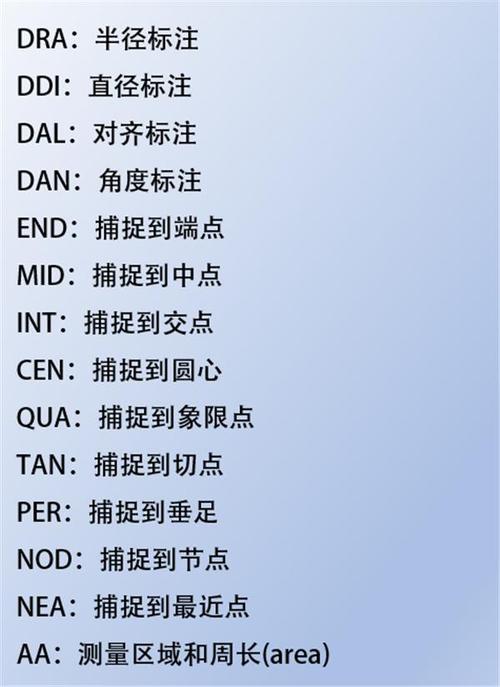
其他常用设置包括“SNAP”(捕捉)、“GRID”(栅格)、“OSNAP”(对象捕捉),SNAP用于控制光标按指定间距移动,命令“SNAP-间距”可设置捕捉间距(如10),配合“GRID”显示栅格,可快速绘制对齐图形;OSNAP通过“OSNAP”命令或状态栏按钮开启,可设置端点、中点、交点等捕捉模式,确保精确拾取点,减少手动输入坐标的误差。
“LTSCALE”(全局线型比例)和“CECOLOR”(当前颜色)等命令也较常用,LTSCALE用于调整虚线、点划线等非连续线型的显示比例,默认为1,若线型显示过密或过疏,可适当调整(如设为10);CECOLOR用于设置当前绘图颜色,默认为“随层”,即继承所在图层的颜色,避免颜色混乱。
合理配置这些基本设置命令,能形成标准化的绘图环境,尤其适用于团队协作或批量绘图,在绘制建筑平面图时,可预先设置好图层(轴线、墙体、门窗、标注)、文字样式(仿宋_GB2312,高3.5)、标注样式(基线间距7.5,箭头大小2.5),并开启端点、交点对象捕捉,确保绘图过程高效规范。
相关问答FAQs
Q1:为什么设置图层后,部分对象的颜色和线型仍显示异常?
A:通常是因为对象属性被单独修改,而非“随层”继承,检查图层特性管理器中目标图层的颜色和线型是否正确,然后选中异常对象,在“特性”面板(Ctrl+1)中将其“颜色”“线型”改为“ByLayer”(随层),若线型比例不合适,也可能导致线型显示异常,可通过“LTSCALE”命令调整全局比例因子。
Q2:如何快速恢复CAD默认的基本设置?
A:可通过新建图形模板文件(.dwt)实现,在命令行输入“NEW”,选择“无样板打开公制”,然后按上述方法设置单位、图层、文字、标注等样式,设置完成后执行“SAVEAS”,选择“AutoCAD图形样板(*.dwt)”格式保存,命名如“我的模板.dwt”,下次绘图时直接调用此模板,即可快速获得默认设置,若需恢复当前图形的默认设置,可输入“PURGE”命令清理未使用的样式,或通过“OPTIONS”对话框中的“文件”选项卡,重置为系统默认配置。