在CAD软件中,绘制弧线是工程设计和绘图中的基础操作之一,弧线广泛应用于机械零件、建筑轮廓、电路设计等多个领域,掌握CAD画弧线的命令及其使用方法,能够显著提高绘图效率和精度,本文将详细介绍CAD中绘制弧线的各类命令、操作步骤、参数设置及实用技巧,帮助用户全面掌握弧线绘制技能。
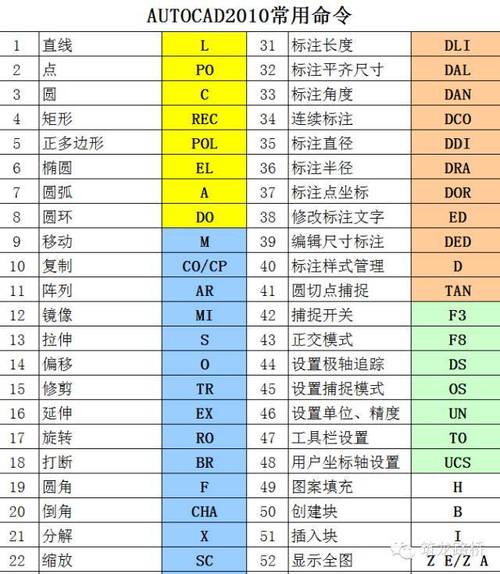
CAD绘制弧线的主要命令
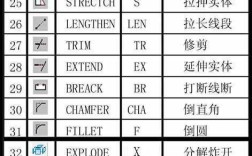
CAD软件(以AutoCAD为例)提供了多种绘制弧线的命令,每种命令适用于不同的绘图场景,以下是常用弧线命令及其功能说明:
| 命令名称 | 命令输入 | 功能描述 | 适用场景 |
|---|---|---|---|
| 圆弧 | ARC | 通过指定圆心、起点、端点等参数绘制弧线 | 机械零件的圆角过渡、建筑中的拱形结构 |
| 起点、圆心、端点 | ARC(选择起点后指定圆心和端点) | 以起点、圆心和端点确定弧线 | 已知三个关键点的弧线绘制 |
| 起点、端点、角度 | ARC(选择起点和端点后输入角度) | 通过起点、端点及包含角绘制弧线 | 需要控制弧线开口大小的场景 |
| 起点、端点、半径 | ARC(选择起点和端点后输入半径) | 通过起点、端点及半径绘制弧线 | 已知弧线两端点及半径的精确绘制 |
| 圆心、起点、端点 | ARC(先指定圆心,再起点和端点) | 以圆心为基准,通过起点和端点确定弧线 | 圆心已知的弧线绘制,如齿轮轮廓 |
| 连续 | ARC(执行上一次直线或弧线命令后按Enter) | 一次绘制的线段或弧线的端点为起点绘制连续弧线 | 顺滑连接的曲线绘制,如管道走向 |
详细操作步骤
以AutoCAD为例,以下通过具体案例说明不同弧线命令的操作流程:
使用“起点、圆心、端点”绘制弧线
- 步骤1:输入命令
ARC,按Enter键确认。 - 步骤2:在绘图区指定弧线的起点(可通过鼠标点击或输入坐标)。
- 步骤3:根据提示输入圆心坐标或用鼠标指定圆心位置。
- 步骤4:指定弧线的端点,完成弧线绘制。
- 注意事项:弧线的方向由起点、圆心、端点的顺序决定,顺时针或逆时针会影响弧线的形状。
使用“起点、端点、角度”绘制弧线
- 步骤1:输入命令
ARC,按Enter键。 - 步骤2:指定起点和端点(可通过鼠标或坐标输入)。
- 步骤3:根据提示输入包含角度值(正值逆时针绘制,负值顺时针绘制)。
- 示例:若输入角度为90,则绘制四分之一圆弧;角度为180时绘制半圆。
- 技巧:若角度输入不当,可能导致弧线方向错误,需注意角度的正负值。
使用“圆心、起点、端点”绘制弧线
- 步骤1:输入命令
ARC,按Enter键。 - 步骤2:根据提示输入
C(选择圆心模式),指定圆心位置。 - 步骤3:指定起点和端点,完成弧线绘制。
- 应用场景:当弧线的圆心已知时(如圆形截面的局部轮廓),此方法更为高效。
使用“连续”绘制弧线
- 步骤1:完成一次直线或弧线绘制后,直接按Enter键重复
ARC命令。 - 步骤2:软件自动以上一次操作的端点为新弧线的起点,只需指定端点即可完成连续弧线。
- 优势:无需重复指定起点,适合绘制光滑的连续曲线,如地形轮廓或艺术图案。
参数设置与注意事项
-
角度与半径的关系:
在“起点、端点、角度”模式中,角度值与半径共同决定弧线的弯曲程度,角度越大,弧线越“饱满”;半径越大,弧线越平缓,需根据设计需求合理调整参数。 -
方向控制:
CAD中弧线的绘制方向默认为逆时针(角度为正值),若需顺时针绘制,可输入负角度值或在指定端点时反向拖动鼠标。 (图片来源网络,侵删)
 -
精度问题:
在输入坐标或参数时,建议启用“正交模式”或“对象捕捉”功能,确保弧线的端点、圆心等关键位置的精确性。 -
弧线与圆的转换:
若需将弧线转换为完整圆,可通过“编辑”菜单中的“闭合”选项实现,或使用CIRCLE命令以弧线的圆心和半径绘制圆。
实用技巧
-
结合对象捕捉:
在绘制弧线时,开启“端点”“圆心”“切点”等对象捕捉模式,可快速定位关键点,避免手动输入坐标的误差。 -
使用极坐标:
对于已知长度和角度的弧线,可通过极坐标输入(如@100<45)快速指定起点或端点位置。 (图片来源网络,侵删)
 -
弧线编辑:
绘制完成后,可通过PROPERTIES命令修改弧线的半径、角度等参数,或使用TRIM、EXTEND命令调整弧线长度。 -
图层管理:
将不同类型的弧线(如中心线、轮廓线)放置在不同图层中,便于后续编辑和显示控制。
相关问答FAQs
问题1:如何绘制与已知直线相切的弧线?
解答:
使用ARC命令时,选择“起点、端点、半径”模式,先指定直线上的点为弧线的起点,然后输入T(切点选项),选择直线作为切线对象,最后输入弧线的半径和端点即可,具体步骤如下:
- 输入
ARC,指定起点(直线上某点); - 输入
T,选择直线作为第一切线; - 输入半径值;
- 指定端点完成绘制。
问题2:如何绘制指定长度的弧线?
解答:
CAD中没有直接输入弧线长度的命令,但可通过以下方法实现:
- 使用“起点、端点、角度”模式,结合弧长公式计算角度,弧长公式为:
L = R × θ(θ为弧度制角度); - 或先绘制弧线后,使用
LENGTHEN命令,选择“增量”选项,输入长度值进行调整。
示例:若需绘制半径为50、弧长为78.54的弧线,可计算角度θ = L/R = 78.54/50 ≈ 1.5708弧度(即90度),在命令中输入角度90即可。
用户可根据实际需求选择合适的弧线绘制命令,并结合参数设置和技巧高效完成绘图任务,熟练掌握这些方法,能够显著提升CAD软件的操作灵活性和设计准确性。