使用“打开或关闭 Windows 功能”(最推荐、最标准的方法)
这是安装和开启 IIS 组件最官方、最稳妥的方法,即使您之前没有安装过,用此方法也可以一并完成安装。

(图片来源网络,侵删)
-
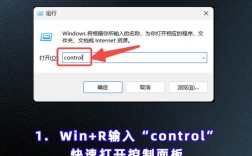
打开“控制面板”
点击“开始”菜单,然后选择“控制面板”。
-
进入“程序”或“程序和功能”
- 在“控制面板”视图中,确保您查看的是“大图标”或“小图标”模式(右上角可以切换)。
- 找到并点击 “程序”。
- 在“程序”窗口中,点击 “打开或关闭 Windows 功能”。
-
找到并勾选 IIS
 (图片来源网络,侵删)
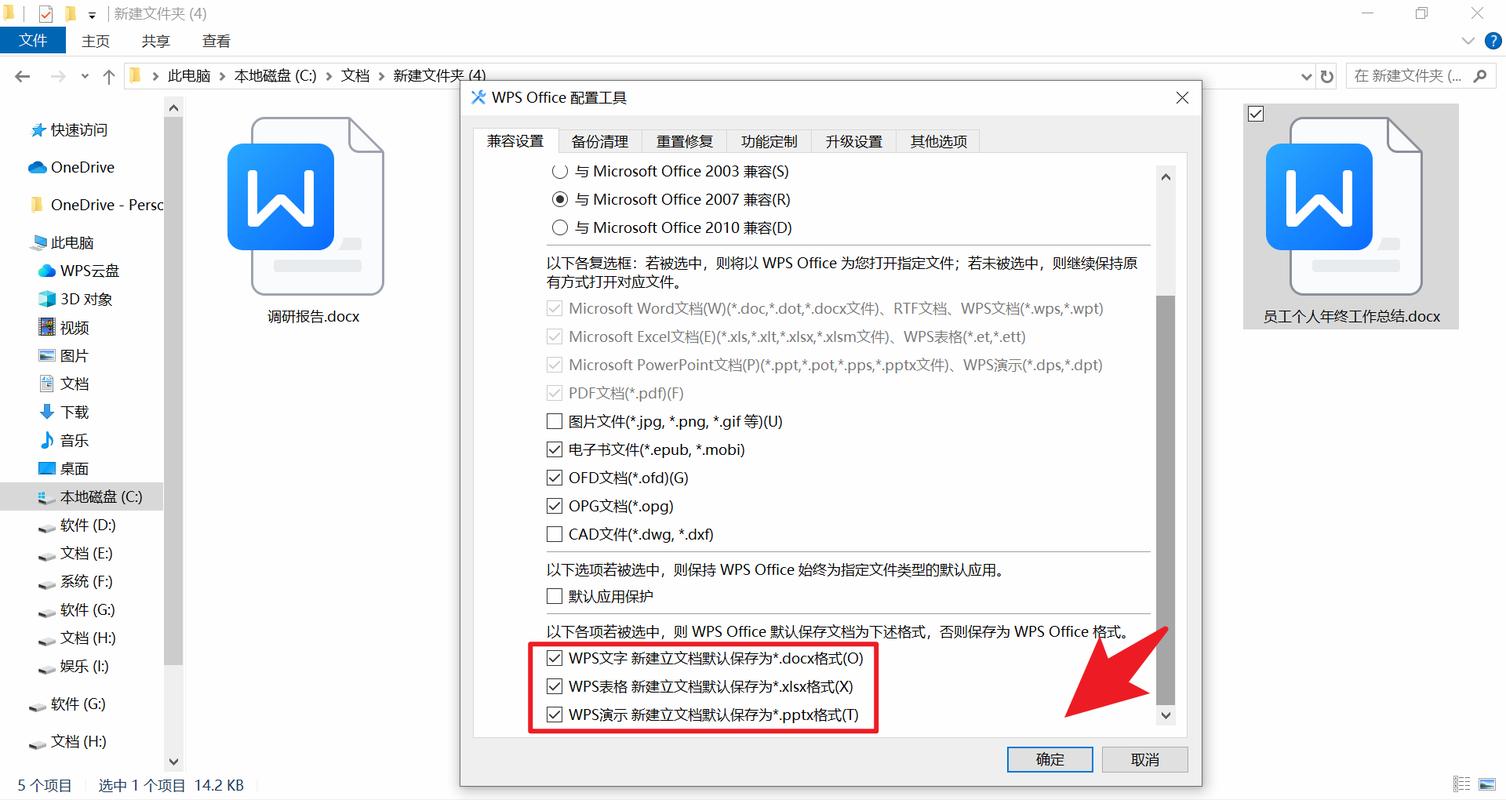
- 在弹出的“Windows 功能”窗口中,滚动列表,找到并展开 “Internet 信息服务”。
- 在“Internet 信息服务”下,展开 “Web 管理工具”。
- 勾选 “IIS 管理控制台”,这是打开 IIS 管理器所必需的。
- 展开 “万维网服务”,为了确保 IIS 能正常运行,建议您至少勾选以下子项:
- “应用程序开发功能”:如果您需要运行 ASP.NET 等动态网站,请勾选其中的 .NET 相关选项。
- “常见 HTTP 功能”:这是核心功能,包含了 ”(用于托管 HTML、CSS、JS、图片等文件),“默认文档”(设置网站的首页文件名),“目录浏览”(允许用户浏览文件夹内容)等,通常保持默认勾选即可。
- 勾选后,点击 “确定”。
-
等待安装完成
- Windows 将会自动下载并安装您所选的 IIS 组件,这可能需要几分钟时间,请耐心等待。
- 安装完成后,系统会提示您“Windows 已完成请求的更改”,点击“关闭”即可。
-
打开 IIS 管理器
- 安装成功后,您可以通过以下任一方式打开 IIS 管理器:
- 开始菜单搜索:点击“开始”按钮,在搜索框中输入
inetmgr,然后按回车,这是最快的方式。 - 管理工具:再次进入“控制面板” -> “管理工具”,您会发现里面多了一个 “Internet Information Services (IIS) 管理器” 的快捷方式,双击打开。
- 开始菜单搜索:点击“开始”按钮,在搜索框中输入
- 安装成功后,您可以通过以下任一方式打开 IIS 管理器:
通过服务器管理器(适用于 Windows Server 2008 R2)
如果您使用的是 Windows Server 2008 R2,服务器管理器是管理服务器角色的首选工具。
-
打开“服务器管理器”
 (图片来源网络,侵删)
- 点击“开始”菜单,直接点击 “服务器管理器”。
-
添加角色
- 在服务器管理器的“页面,点击 “添加角色”。
-
选择角色
- 在“添加角色向导”中,点击“下一步”。
- 在角色列表中,找到并勾选 “Web 服务器 (IIS)”,然后点击“下一步”。
-
确认并安装
- 后续步骤与方法一类似,系统会显示 IIS 包含的功能列表,您可以根据需要选择或取消某些功能,然后点击“安装”。
- 安装完成后,点击“关闭”,即可在“管理工具”中找到 IIS 管理器。
通过命令行(适用于高级用户)
如果您习惯使用命令行,可以使用 dism.exe 工具来启用 IIS 功能。
-
以管理员身份打开命令提示符
- 点击“开始”,在搜索框中输入
cmd。 - 在搜索结果中,右键点击“命令提示符”,选择 “以管理员身份运行”。
- 点击“开始”,在搜索框中输入
-
输入启用命令
- 在打开的黑色命令窗口中,输入以下命令,然后按回车:
dism /online /enable-feature /featurename:IIS-WebServerRole /all
- 这个命令会安装完整的 IIS 角色及其所有子功能。
- 在打开的黑色命令窗口中,输入以下命令,然后按回车:
-
打开 IIS 管理器
- 安装完成后,同样可以在命令提示符中输入
inetmgr来打开 IIS 管理器。
- 安装完成后,同样可以在命令提示符中输入
总结与快速入口
| 方法 | 优点 | 缺点 | 适用场景 |
|---|---|---|---|
| Windows 功能 | 最标准、最直观,适合所有用户 | 步骤稍多 | 强烈推荐,特别是对于 Windows 7 用户首次安装 |
| 服务器管理器 | 集成在服务器系统中,流程清晰 | 仅限 Windows Server 2008 R2 | Windows Server 2008 R2 环境下的标准操作 |
| 命令行 | 快速、可编写脚本进行批量部署 | 需要记住命令,不适合新手 | 自动化部署、远程管理或习惯命令行的用户 |
最简单的快速启动(前提是已安装):
直接按键盘上的 Win 键 + R 键,打开“运行”对话框,输入 inetmgr,然后按回车,这是最快的方式,但前提是您的系统已经通过上述方法成功安装了 IIS 管理控制台。