要查询域名是否正确绑定到主机,通常需要通过多种方法进行验证,以确保域名解析配置与主机服务器设置匹配,以下是详细的操作步骤和工具使用方法,帮助您全面检查域名绑定的状态。
(图片来源网络,侵删)
通过DNS查询工具检查解析记录
DNS(域名系统)是域名与主机IP地址之间的桥梁,通过查询DNS记录可以确认域名是否指向正确的服务器,常用的DNS查询工具包括nslookup、dig和在线DNS查询网站(如Google Public DNS、Cloudflare DNS等)。
使用nslookup命令(Windows/Linux/macOS)
-
步骤:
- 打开命令行工具(Windows的CMD或PowerShell,Linux/macOS的Terminal)。
- 输入
nslookup 域名,例如nslookup example.com。 - 观察返回的“Answer”部分,查看A记录(IPv4地址)或AAAA记录(IPv6地址)是否与主机服务器的IP一致。
-
示例输出:
Server: 8.8.8.8 Address: 8.8.8.8#53 Non-authoritative answer: Name: example.com Address: 192.0.2.1 // 主机IP地址 -
注意事项:
 (图片来源网络,侵删)
- 如果返回多个IP地址,可能是负载均衡或CDN配置,需进一步确认。
- 若显示“Non-existent domain”或无记录,说明DNS未正确配置。
使用dig命令(Linux/macOS)
- 步骤:
- 输入
dig 域名,例如dig example.com。 - 在“ANSWER SECTION”中查看A记录或CNAME记录(如果使用了别名)。
- 输入
- 示例输出:
; <<>> DiG 9.11.3-1ubuntu1.17-Ubuntu <<>> example.com
;; global options: +cmd
;; Got answer:
;; ->>HEADER<<- opcode: QUERY, status: NOERROR, id: 12345
;; flags: qr rd ra; QUERY: 1, ANSWER: 1, AUTHORITY: 0, ADDITIONAL: 1
;; ANSWER SECTION:
example.com.        300     IN      A       192.0.2.1
在线DNS查询工具
- 工具推荐:
- 步骤:
- 在输入框中填写域名,选择记录类型(如A、CNAME、MX等)。
- 查看返回的IP地址是否与主机服务器匹配。
- 优势:无需命令行操作,适合不熟悉终端的用户。
检查主机服务器配置
即使DNS解析正确,主机服务器(如Web服务器、邮件服务器)也需配置虚拟主机或域名绑定,否则域名仍无法正常访问。
Web服务器配置检查
-
Apache服务器:
- 登录服务器,编辑配置文件(通常位于
/etc/apache2/sites-available/)。 - 检查
<VirtualHost>块中是否包含正确的ServerName和DocumentRoot。 - 示例配置:
<VirtualHost *:80> ServerName example.com DocumentRoot /var/www/html </VirtualHost> - 重启Apache服务:
sudo systemctl restart apache2。
- 登录服务器,编辑配置文件(通常位于
-
Nginx服务器:
- 检查配置文件(通常位于
/etc/nginx/sites-available/)。 - 确认
server_name和root指令正确。 - 示例配置:
server { listen 80; server_name example.com; root /var/www/html; } - 重载Nginx配置:
sudo nginx -s reload。
- 检查配置文件(通常位于
使用curl或浏览器测试访问
- 步骤:
- 在命令行输入
curl -I 域名,查看HTTP响应头中的Server字段和状态码。 - 或直接在浏览器访问域名,检查是否显示主机内容。
- 在命令行输入
- 示例输出:
HTTP/1.1 200 OK
Server: Apache/2.4.41 (Ubuntu)
Content-Type: text/html; charset=UTF-8
检查域名注册商的主机设置
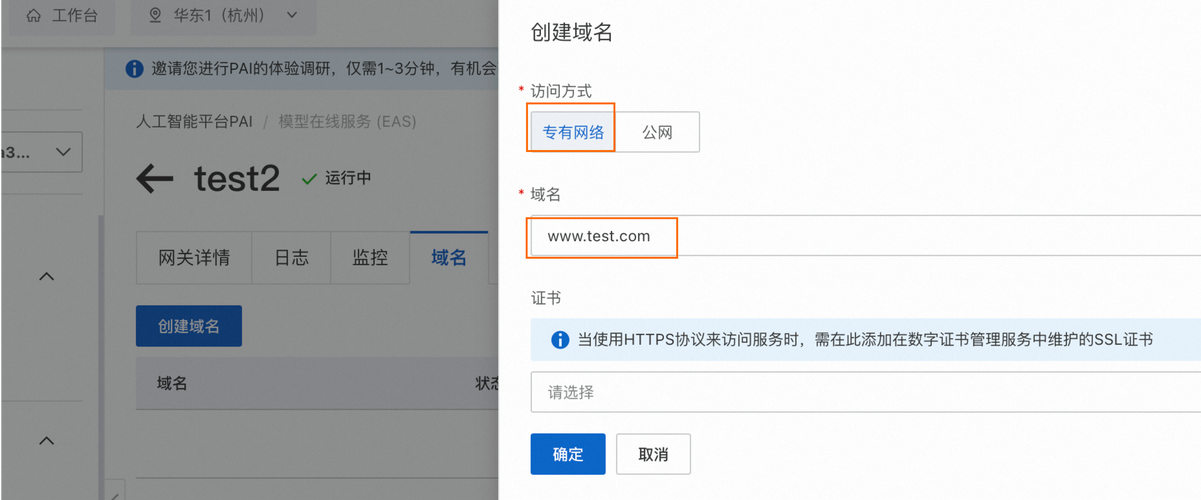
部分域名注册商(如GoDaddy、Namecheap)提供“域名转发”或“URL重定向”功能,可能覆盖DNS解析结果。
(图片来源网络,侵删)
- 步骤:
- 登录域名注册商管理后台。
- 进入“DNS管理”或“域名设置”,确认未启用“转发”或“重定向”。
- 检查“主机记录”(Host Records)或“A记录”是否指向正确IP。
常见问题排查
DNS解析生效延迟
- 原因:DNS记录修改后需要全球同步,通常为24-48小时(TTL值影响生效速度)。
- 解决:通过
nslookup查看TTL值,或使用dig的+short选项快速验证。
CDN或代理影响
- 现象:DNS解析的IP与实际访问IP不一致。
- 解决:检查是否启用了Cloudflare、Cloud CDN等服务,需在CDN后台配置源站IP。
防火墙或安全组限制
- 现象:DNS解析正确但无法访问。
- 解决:检查主机防火墙(如iptables、ufw)或云服务商安全组(如AWS Security Group、阿里云安全组)是否放行80/443端口。
综合检查流程表
| 步骤 | 操作工具/方法 | 异常处理 | |
|---|---|---|---|
| 1 | nslookup/dig/在线工具 |
确认A记录是否指向主机IP | 检查DNS配置是否正确 |
| 2 | Web服务器配置文件 | 确认ServerName和DocumentRoot |
修改并重启服务 |
| 3 | curl/浏览器测试 |
验证HTTP响应和内容 | 检查防火墙或CDN设置 |
| 4 | 域名注册商后台 | 确认未启用域名转发 | 关闭转发功能 |
相关问答FAQs
Q1: 为什么DNS解析正确,但域名仍无法访问?
A: 可能原因包括:
- 主机服务器未配置虚拟主机(如Apache/Nginx未添加域名绑定);
- 防火墙或云服务商安全组阻止了端口访问;
- 使用了CDN但未正确配置源站;
- 域名注册商启用了“URL转发”功能,建议逐一排查服务器配置、网络策略及CDN设置。
Q2: 如何检查域名是否绑定了多个主机?
A:
- 使用
nslookup example.com查看返回的IP数量,多个IP可能对应多台服务器(负载均衡); - 检查DNS记录是否包含多条A记录或CNAME指向不同域名;
- 通过
traceroute或ping测试不同IP的响应速度,判断是否为多主机部署。
若使用CDN,可通过curl -I查看响应头中的X-Cache或Server字段确认代理状态。