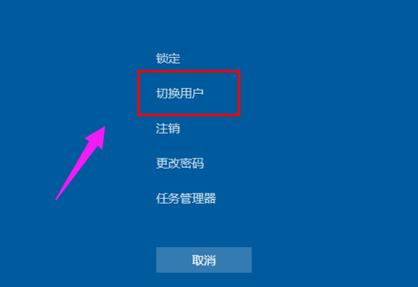
在Windows 7操作系统中,切换用户功能允许多个用户在不注销当前账户的情况下快速切换至其他用户账户,既能保护个人隐私,又能提高多用户场景下的操作效率,除了通过图形界面操作外,用户还可通过命令行方式实现切换,以下是关于Win7切换用户命令的详细说明及操作方法。
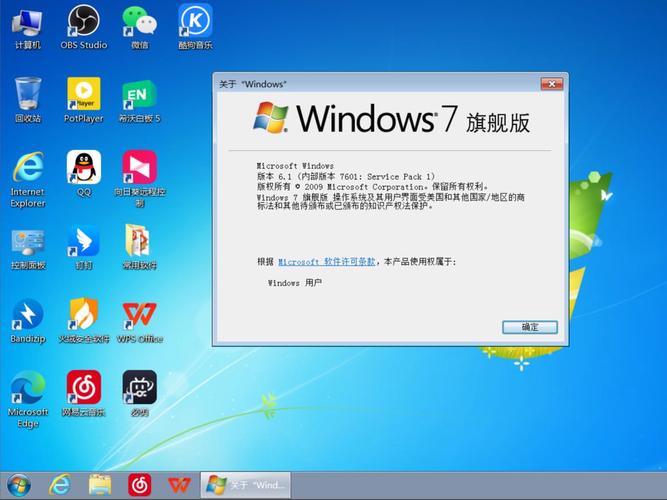
切换用户的命令实现方式
Windows 7中,切换用户的核心命令依赖于runas和tscon等工具,但更常用的是通过shutdown命令结合参数实现,或利用tsdiscon(断开当前会话)功能,以下是具体命令及使用场景:
使用shutdown命令切换用户
shutdown命令主要用于关机或重启,但通过特定参数可触发用户切换,需以管理员身份打开命令提示符(右键点击“命令提示符”选择“以管理员身份运行”),输入以下命令:
shutdown /l /f
- 参数说明:
/l表示注销当前用户,/f强制关闭运行中的程序,避免因程序未响应导致切换失败,执行后系统将返回登录界面,其他用户可选择账户登录。
使用tsdiscon命令断开当前会话
tsdiscon(Terminal Services Disconnect)是专门用于断开远程桌面或本地用户会话的命令,执行后当前用户将返回登录界面,且后台程序保持运行,操作步骤如下:
- 打开命令提示符(无需管理员权限),输入:
tsdiscon
- 按回车键后,系统会立即断开当前会话,显示用户选择界面,该命令的优势在于无需强制关闭程序,适合临时切换用户的场景。
通过runas命令切换用户(需配合脚本)
runas主要用于以其他用户权限运行程序,若需直接切换用户账户,需结合批处理脚本实现,创建一个名为switchuser.bat的文件,内容如下:
@echo off
set /p username="请输入目标用户名:"
set /p password="请输入密码:"
runas /user:%username% "cmd /c exit"
执行脚本后输入目标用户名和密码,即可切换至指定用户账户,但此方法存在局限性:需提前知道目标账户密码,且部分系统环境可能因安全策略限制而无法执行。
命令切换与图形界面切换的对比
| 对比项 | 命令行切换 | 图形界面切换 |
|---|---|---|
| 操作路径 | 需打开命令提示符输入命令 | 通过Win+L快捷键或“开始菜单→切换用户” |
| 适用场景 | 批量操作、远程管理、无鼠标环境 | 普通用户日常操作 |
| 程序处理 | tsdiscon保持程序运行,shutdown强制关闭 |
保持程序运行,切换后可继续使用 |
| 权限要求 | 部分命令需管理员权限 | 无需特殊权限 |
| 学习成本 | 需记忆命令及参数 | 直观易用,适合新手 |
注意事项
- 权限问题:使用
shutdown或runas命令时,需确保当前账户具有管理员权限,否则可能因权限不足导致命令执行失败。 - 密码安全:通过命令切换用户时,若涉及密码输入(如
runas),需注意操作环境的安全性,避免密码泄露。 - 程序兼容性:部分程序(如游戏或大型软件)在用户切换后可能出现异常,建议保存数据后再执行切换命令。
相关问答FAQs
Q1:为什么使用tsdiscon命令后无法切换到指定用户,而是显示登录界面?
A:tsdiscon命令的作用是断开当前用户会话,返回系统登录界面,而非直接切换至其他用户账户,若需快速切换至特定账户,需在登录界面手动选择目标用户并输入密码,若需自动化切换,可结合脚本工具(如AutoHotkey)模拟登录操作,但需注意系统安全策略限制。
Q2:执行shutdown /l /f命令后,提示“拒绝访问”怎么办?
A:该错误通常因当前账户权限不足导致,解决方法:右键点击“命令提示符”,选择“以管理员身份运行”,再次输入命令即可,若仍无法解决,可能是组策略限制了shutdown命令的使用,可通过运行gpedit.msc,在“计算机配置→Windows设置→安全设置→本地策略→用户权限分配”中检查“强制注销”权限是否包含当前用户账户。