给网站添加背景音乐可以提升用户体验,但需兼顾技术实现、用户偏好和版权规范,以下是具体操作方法及注意事项,涵盖技术选型、代码实现、优化策略等关键环节。
(图片来源网络,侵删)
背景音乐添加的技术方案
根据网站类型和技术架构,可选择不同的实现方式:
(一)HTML5 audio标签(基础方案)
通过原生HTML5标签实现,适合静态网站或简单页面,核心代码如下:
<audio id="bgMusic" loop autoplay>
  <source src="music.mp3" type="audio/mpeg">
  <source src="music.ogg" type="audio/ogg">
  您的浏览器不支持音频播放
</audio>
参数说明:
autoplay:自动播放(部分浏览器需用户交互后触发)loop:循环播放muted:静音播放(可配合JS实现用户交互后解除静音)
(二)JavaScript动态控制(进阶方案)
需动态加载音乐或实现交互控制时,可通过JS操作:
(图片来源网络,侵删)
const audio = new Audio('music.mp3');
audio.loop = true;
// 用户点击后播放
document.addEventListener('click', () => {
  audio.play().catch(e => console.log('自动播放失败'));
});
(三)第三方音频库(复杂场景)
使用Howler.js等库实现高级功能:
const sound = new Howl({
  src: ['music.mp3'],
  loop: true,
  volume: 0.5,
  onplayerror: () => sound.volume(0); // 处理iOS自动播放限制
});
浏览器兼容性处理
不同浏览器对自动播放策略支持不同,需针对性处理:
| 浏览器 | 自动播放策略 | 解决方案 |
|---|---|---|
| Chrome | 需用户交互后触发 | 添加页面点击事件触发播放 |
| Safari | 禁止自动播放,需静音后用户交互解除 | 先设置muted,点击后unmute |
| Firefox | 允许静音自动播放 | 初始设置muted,提供开启按钮 |
| 移动端浏览器 | 统一要求用户交互后播放 | 添加自定义播放控件 |
用户体验优化策略
(一)播放控制设计
- 添加控制面板:包含播放/暂停、音量调节、切换歌曲等功能
- 智能播放逻辑:
- 首次访问时静音,提示用户开启
- 页面失去焦点时自动暂停(可选)
- 根据系统音量自动调节(使用
AudioContext分析)
(二)加载优化
- 音频格式选择:
- 主推MP3(兼容性好)
- 备用OGG(开源免费)
- 高端场景使用AAC(音质更好)
- 文件压缩:
- 使用FFmpeg工具压缩至128kbps以下
- 采用分段加载或预加载策略
- 懒加载实现:
const lazyLoadAudio = () => {
  const audio = document.createElement('audio');
  audio.src = 'music.mp3';
  document.body.appendChild(audio);
};
window.addEventListener('scroll', lazyLoadAudio, {once: true});
(三)响应式适配
- 移动端自动降低音量(默认0.3以下)
- 检测网络状况,弱网环境下暂停播放
- 根据页面类型自动切换音乐(如首页使用欢快音乐,文章页使用轻音乐)
版权与合规性
-
音乐来源规范:
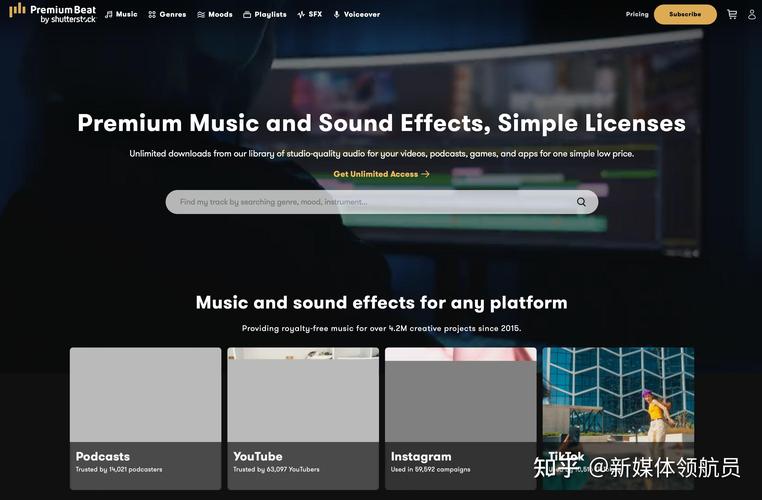
- 使用CC0协议免费音乐(如FreePD、Incompetech)
- 购买商业授权音乐(如AudioJungle、Epidemic Sound)
- 避免使用未经授权的流行歌曲
-
版权声明:
 (图片来源网络,侵删)
<footer> 背景音乐:《歌曲名》- 艺术家(CC BY 3.0授权) </footer>
代码实现示例(完整方案)
<!DOCTYPE html>
<html lang="zh-CN">
<head>
  <meta charset="UTF-8">背景音乐示例</title>
  <style>
    .audio-control {
      position: fixed; bottom: 20px; right: 20px;
      background: rgba(0,0,0,0.5); color: white;
      padding: 10px; border-radius: 5px;
      cursor: pointer;
    }
  </style>
</head>
<body>
  <audio id="bgMusic" loop muted>
    <source src="assets/music.mp3" type="audio/mpeg">
  </audio>
  <div class="audio-control" id="audioBtn">
    🔇 点击播放音乐
  </div>
  <script>
    const audio = document.getElementById('bgMusic');
    const btn = document.getElementById('audioBtn');
    let isPlaying = false;
    // 用户交互后播放
    btn.addEventListener('click', () => {
      if (!isPlaying) {
        audio.play().then(() => {
          audio.muted = false;
          btn.textContent = '🔊 暂停音乐';
          isPlaying = true;
        }).catch(e => {
          btn.textContent = '❌ 播放失败,请重试';
        });
      } else {
        audio.pause();
        btn.textContent = '🔇 点击播放音乐';
        isPlaying = false;
      }
    });
    // 页面可见性变化处理
    document.addEventListener('visibilitychange', () => {
      if (document.hidden && isPlaying) {
        audio.pause();
      } else if (!document.hidden && isPlaying) {
        audio.play();
      }
    });
  </script>
</body>
</html>
相关问答FAQs
问题1:为什么我的背景音乐在iPhone上无法自动播放?
解答:iOS系统出于流量保护考虑,严格限制音频自动播放,解决方案包括:1)首次通过用户点击事件触发播放;2)先设置音频为静音状态,用户交互后解除静音;3)添加明确的播放按钮引导用户操作。
问题2:如何实现背景音乐根据时间段自动切换?
解答:可通过JavaScript获取当前时间,结合条件判断实现音乐切换,示例代码如下:
const audio = document.getElementById('bgMusic');
const time = new Date().getHours();
if (time >= 6 && time < 12) {
  audio.src = 'morning.mp3';
} else if (time >= 12 && time < 18) {
  audio.src = 'afternoon.mp3';
} else {
  audio.src = 'evening.mp3';
}
audio.play();
同时需注意在页面加载时执行此逻辑,并处理用户可能手动切换的情况。