在AutoCAD中,垂直命令是用于创建或编辑垂直线、垂直对齐对象的关键工具,广泛应用于建筑、机械、电气等工程设计领域,掌握垂直命令的使用方法,能够显著提高绘图效率和精度,本文将详细介绍AutoCAD中垂直命令的类型、操作步骤、应用场景及注意事项,并结合实例说明其具体使用方法。
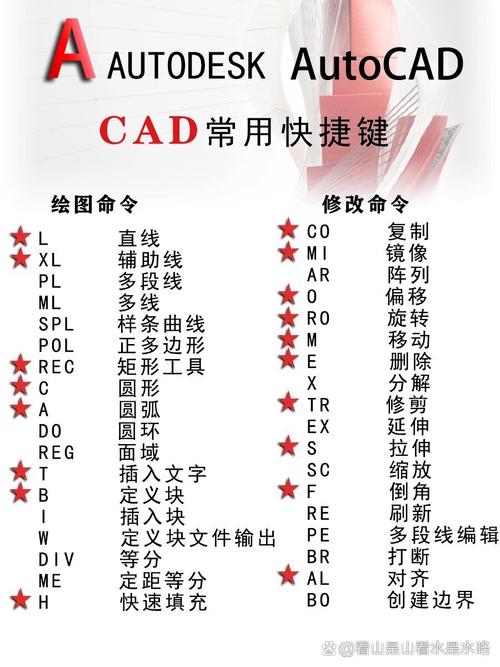
垂直命令的主要类型及功能
AutoCAD中的垂直命令主要包括“垂直”几何约束、“对齐”命令、“旋转”命令以及“正交模式”等,这些工具从不同角度实现垂直关系的创建与控制,以下是各命令的核心功能对比:
| 命令名称 | 主要功能 | 适用场景 |
|---|---|---|
| 几何约束(垂直) | 约束两条直线或多段线始终保持垂直关系,当修改对象时自动维持垂直性 | 参数化设计,需要动态保持垂直关系的图形 |
| 对齐命令(ALIGN) | 通过指定源点和目标点,将对象移动并对齐至新位置,可同时实现水平和垂直对齐 | 调整图形位置,确保对象与参考边垂直对齐 |
| 旋转命令(ROTATE) | 以指定基点旋转对象,结合极轴追踪或对象捕捉实现精确垂直角度(90°、270°等) | 单个对象的垂直调整,无需动态约束的场景 |
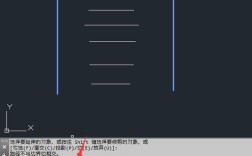
| 正交模式(ORTHO) | 限制光标在水平和垂直方向移动,确保手动绘制或移动对象时自动生成垂直线 | 快速绘制垂直线段,辅助手动操作 |
垂直命令的操作步骤详解
几何约束(垂直)的应用
几何约束是参数化设计中的核心工具,操作步骤如下:
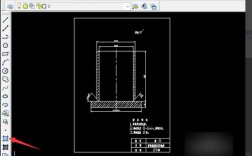
- 步骤1:在“参数化”选项卡中点击“几何约束”→“垂直”。
- 步骤2:依次选择需要约束的两条直线(例如选择水平线后,再选择垂直线)。
- 步骤3:约束完成后,两条直线将始终保持垂直,若移动其中一条直线,另一条会自动调整角度以维持垂直关系。
- 注意事项:几何约束需在“参数化”模式下使用,且约束对象需为二维线段或未块参照。
对齐命令(ALIGN)的垂直对齐
对齐命令通过三点对齐实现垂直控制,具体操作如下:
- 步骤1:输入命令
ALIGN并回车,选择需要对齐的对象。 - 步骤2:指定源对象的第一个点(如矩形的左下角),然后指定目标对象的第一个点(如参考线的端点)。
- 步骤3:指定源对象的第二个点(如矩形的右下角),目标对象的第二个点需与第一个点形成垂直方向(如参考线的正上方端点)。
- 步骤4:根据提示选择“基于对齐点缩放对象”,完成垂直对齐。
- 技巧:结合“对象捕捉”中的“垂足”模式,可精确选择垂直目标点。
旋转命令(ROTATE)的垂直调整
旋转命令通过角度控制实现垂直,操作流程如下:
- 步骤1:选择需要旋转的对象,输入
ROTATE命令并回车。 - 步骤2:指定基点(如圆心或端点),输入角度值
90或-90(顺时针或逆时针旋转90°)。 - 步骤3:若需动态调整,可启用“极轴追踪”并设置增量角为90°,通过拖动光标实现快速垂直旋转。
- 扩展功能:使用“参照(R)”选项,可通过指定当前角度与目标角度(如选择两条直线作为参照)实现精确垂直旋转。
正交模式(ORTHO)的辅助绘制
正交模式是最基础的垂直工具,操作简单:
- 步骤1:点击状态栏的“正交”按钮或按
F8键启用。 - 步骤2:使用直线(LINE)命令绘制线段时,光标将自动限制在水平或垂直方向,移动鼠标即可生成垂直线。
- 组合应用:结合“对象捕捉”的“端点”或“交点”模式,可确保垂直线与其他对象精确连接。
垂直命令的高级应用技巧
-
动态块中的垂直参数
在动态块编辑器中,添加“垂直”参数和拉伸动作,可创建能自动维持垂直关系的动态块,门图块在调整宽度时,门把手始终保持与门边垂直。 -
三维绘图中的垂直对齐
使用“对齐”命令时,若选择三维对象,可通过指定三个源点和三个目标点实现空间垂直对齐,如将管道垂直连接至设备接口。 -
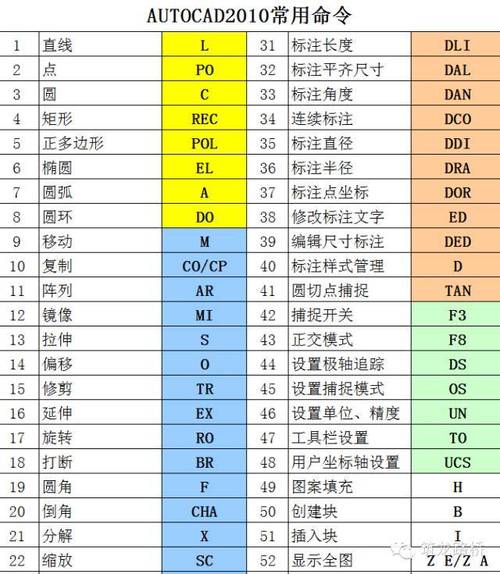
快捷键与自定义命令
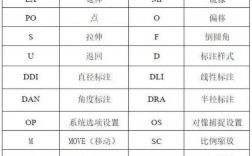
可通过L+<F8>(正交模式下快速绘制垂直线)或DI(距离命令)验证两条直线是否垂直,可通过自定义CUI文件创建垂直命令的快捷按钮。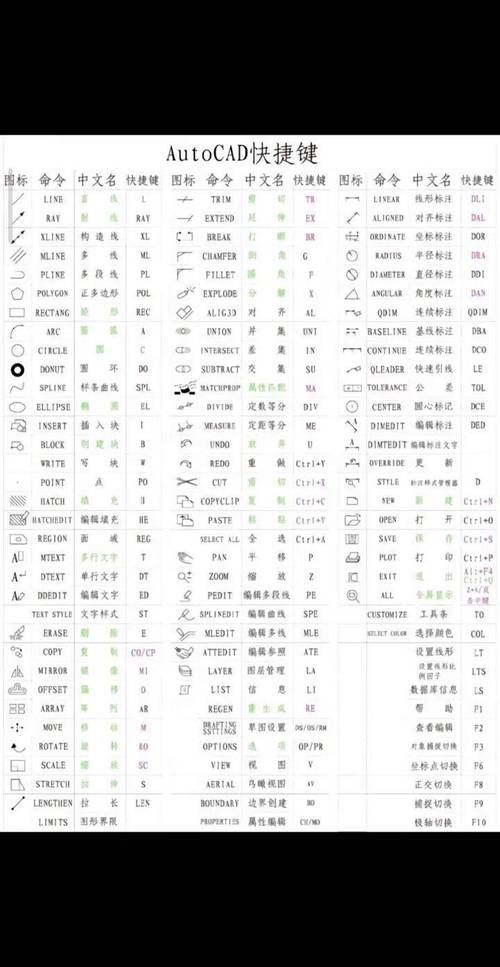 (图片来源网络,侵删)
常见问题及注意事项
-
约束冲突处理
当多个几何约束(如垂直与平行)同时作用于同一对象时,可能导致约束冲突,需通过“参数化”选项卡中的“全部隐藏”或“删除约束”功能排查冲突。 -
精度控制
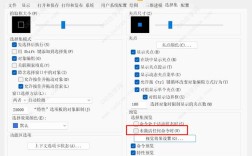
垂直命令的精度依赖于“对象捕捉”和“极轴追踪”的设置,建议在“选项”对话框中调整“捕捉和栅格”的极轴角增量,确保垂直角度的精确性。
相关问答FAQs
问题1:如何使用垂直约束确保两条直线始终保持垂直,即使移动其中一条直线?
解答:在“参数化”选项卡中,点击“几何约束”→“垂直”,依次选择两条直线,添加约束后,两条直线将始终保持垂直关系,若移动其中一条直线,另一条会自动调整角度以维持垂直,需注意,约束对象需为未块参照的二维线段,且“参数化”模式需保持启用状态。
问题2:在三维绘图中,如何将一个对象垂直对齐到另一个倾斜的平面上?
解答:使用ALIGN命令,选择需要对齐的对象后,依次指定源对象的三个点(如三角形的三个顶点),再指定目标平面上对应的三个点(需通过“对象捕捉”的“垂足”模式确保垂直关系),最后选择“基于对齐点缩放对象”,即可实现三维空间中的垂直对齐,可结合“UCS”命令调整用户坐标系,简化垂直对齐操作。