在Linux和Unix-like系统中,文件系统是存储和管理数据的核心结构,但由于断电、硬件故障、操作不当等原因,文件系统可能会损坏,导致数据无法访问或系统异常,需要使用专业的修复命令来恢复文件系统的正常运行,以下是常用的文件系统修复命令及其详细使用方法,针对不同文件系统类型(如ext4、XFS、Btrfs、NTFS等)进行说明,并涵盖修复前的准备工作、修复步骤及注意事项。
修复前的准备工作
在执行文件系统修复前,必须做好充分准备,避免因操作不当导致数据进一步丢失:
- 备份数据:如果可能,先将损坏的文件系统中的重要数据备份到其他存储设备,尤其是对于包含重要数据的分区,可通过
dd命令或rsync工具进行备份。 - 卸载目标文件系统:修复前需确保目标分区未被挂载,可通过
umount命令卸载,若分区繁忙无法卸载,可尝试使用fuser -km /mount/point强制结束占用进程,或在单用户模式下操作。 - 以root权限操作:文件系统修复命令通常需要超级用户权限,需使用
sudo或直接切换至root用户。 - 检查文件系统类型:通过
df -T或blkid命令确认分区的文件系统类型,避免使用错误的修复工具。
常用文件系统修复命令及操作
ext/ext2/ext3/ext4文件系统修复
ext系列是Linux中最常用的文件系统,其中ext4目前为主流版本,针对ext系列文件系统,fsck(File System Check)是核心修复工具。
-
基本语法:
fsck [选项] 文件系统设备 -
常用选项:
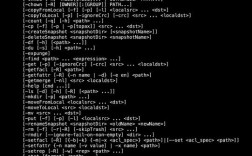
 (图片来源网络,侵删)
-a:自动修复,无需用户确认。-y:对所有问题回答“是”。-f:强制检查,即使文件系统标记为干净。-c:检查坏块,并创建坏块列表。-j:指定日志文件的数量(适用于ext3/ext4)。
-
操作步骤:
- 卸载目标分区,例如
/dev/sda1:umount /dev/sda1
- 执行fsck检查并自动修复:
fsck -y /dev/sda1
- 若遇到坏块,可添加
-c选项:fsck -yc /dev/sda1
- 修复完成后,通过
mount命令重新挂载分区,并检查数据完整性。
- 卸载目标分区,例如
-
注意事项:
- 对于ext4文件系统,若日志损坏,可使用
fsck -y -f -E fix_journal /dev/sda1修复日志。 - 若文件系统损坏严重,fsck可能删除已损坏的文件或目录,需提前备份数据。
- 对于ext4文件系统,若日志损坏,可使用
XFS文件系统修复
XFS是高性能文件系统,常用于企业级场景,其修复工具为xfs_repair。
-
基本语法:
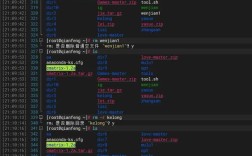
xfs_repair [选项] 设备 (图片来源网络,侵删)
 -
常用选项:
-n:仅检查不修复。-L:强制修复,会清空日志(需谨慎使用)。-o:指定文件系统参数,如force_geometry。
-
操作步骤:
- 卸载分区,例如
/dev/sdb1:umount /dev/sdb1
- 先以检查模式运行,确认损坏情况:
xfs_repair -n /dev/sdb1
- 若确认修复,执行:
xfs_repair /dev/sdb1
- 若文件系统结构损坏严重,可使用
-L选项强制重建(数据可能丢失)。
- 卸载分区,例如
-
注意事项:
- XFS修复前需确保分区未被挂载,否则可能导致数据错乱。
xfs_repair无法修复因硬件损坏导致的坏块,需先通过badblocks工具检查坏块。
Btrfs文件系统修复
Btrfs是新一代写时复制文件系统,支持快照和自修复功能,修复工具为btrfs check。
-
基本语法:
btrfs check [选项] 设备 -
常用选项:
--repair:尝试修复错误(需谨慎)。--readonly:只读模式检查。--init-csum-tree:重新初始化校验和树。
-
操作步骤:
- 卸载Btrfs文件系统,例如
/dev/sdc1:umount /dev/sdc1
- 以只读模式检查:
btrfs check --readonly /dev/sdc1
- 若确认修复,执行:
btrfs check --repair /dev/sdc1
- 若校验和损坏,可重建校验和树:
btrfs check --init-csum-tree /dev/sdc1
- 卸载Btrfs文件系统,例如
-
注意事项:
- Btrfs的
--repair选项可能破坏数据,建议优先通过快照恢复。 - 若存在多个设备(如RAID配置),需使用
btrfs scrub命令先检查数据一致性。
- Btrfs的
NTFS文件系统修复(Linux环境)
在Linux中访问NTFS分区(如Windows双系统),可使用ntfsfix或ntfs-3g工具。
-
ntfsfix:
ntfsfix -d /dev/sda1 # 清除日志并修复
-
ntfs-3g(需安装):
ntfsfix -b -d /dev/sda1 # 修复引导扇区和日志
-
注意事项:
- Linux下的NTFS修复功能有限,严重损坏时建议在Windows中使用
chkdsk命令修复。
- Linux下的NTFS修复功能有限,严重损坏时建议在Windows中使用
FAT32/exFAT文件系统修复
FAT32/exFAT文件系统可通过dosfsck(Linux)或chkdsk(Windows)修复。
- Linux下dosfsck:
dosfsck -a /dev/sda1  # 自动修复
dosfsck -y /dev/sda1  # 对所有问题回答“是”
不同文件系统修复命令对比
| 文件系统类型 | 修复命令 | 常用选项 | 特点及注意事项 |
|---|---|---|---|
| ext4 | fsck | -y, -f, -c, -j | 需卸载分区,严重损坏可能丢失数据 |
| XFS | xfs_repair | -n, -L, -o | 高性能,修复前需检查坏块,强制修复风险高 |
| Btrfs | btrfs check | --repair, --readonly, --init-csum-tree | 支持自修复,优先通过快照恢复 |
| NTFS | ntfsfix | -d, -b | Linux功能有限,严重损坏建议用Windows chkdsk |
| FAT32/exFAT | dosfsck | -a, -y | 简单文件系统修复,适用于U盘/SD卡 |
修复后的验证与数据恢复
- 验证文件系统:修复完成后,重新挂载分区,通过
df -h检查容量是否正常,或使用dumpe2fs(ext系列)查看文件系统参数。 - 数据恢复:若修复后数据丢失,可使用
testdisk(修复分区表)、photorec(恢复文件)或extundelete(ext系列文件)工具尝试恢复数据。 - 监控文件系统健康:定期通过
smartctl(硬盘健康)、tune2fs(ext系列文件系统检查)工具监控文件系统状态,预防损坏。
相关问答FAQs
Q1: 文件系统修复时提示“superblock is corrupt”,如何解决?
A: 超级块(Superblock)是文件系统的核心元数据,损坏后可能导致无法挂载,ext系列文件系统有多个超级块备份,可通过以下步骤修复:
- 使用
mke2fs -n /dev/sda1查看超级块备份位置,输出中会显示“Backup superblock locations”。 - 使用
fsck -b [备份块号] /dev/sda1指定备份超级块进行修复,例如fsck -b 32768 /dev/sda1。 - 若无法修复,可尝试从备份重建超级块:
debugfs -R "ssv /dev/sda1 superblock" /dev/sda1。
Q2: 修复文件系统后,部分文件变成“文件名损坏”或乱码,如何恢复?
A: 文件名损坏通常是由于文件系统元数据(如inode表)部分损坏导致,可通过以下方法尝试恢复:
- 使用
extundelete工具(仅适用于ext系列文件系统):extundelete --restore-all /dev/sda1
恢复的文件会保存在
RECOVERED_FILES目录中。 - 对于Btrfs文件系统,可通过快照恢复:
btrfs subvolume snapshot /mnt/btrfs/snapshot /mnt/btrfs/restore_snapshot
- 若文件名乱码但内容完整,可尝试通过
hexedit或debugfs手动修复inode中的文件名信息,但操作复杂且需专业知识,建议优先使用专业数据恢复软件。