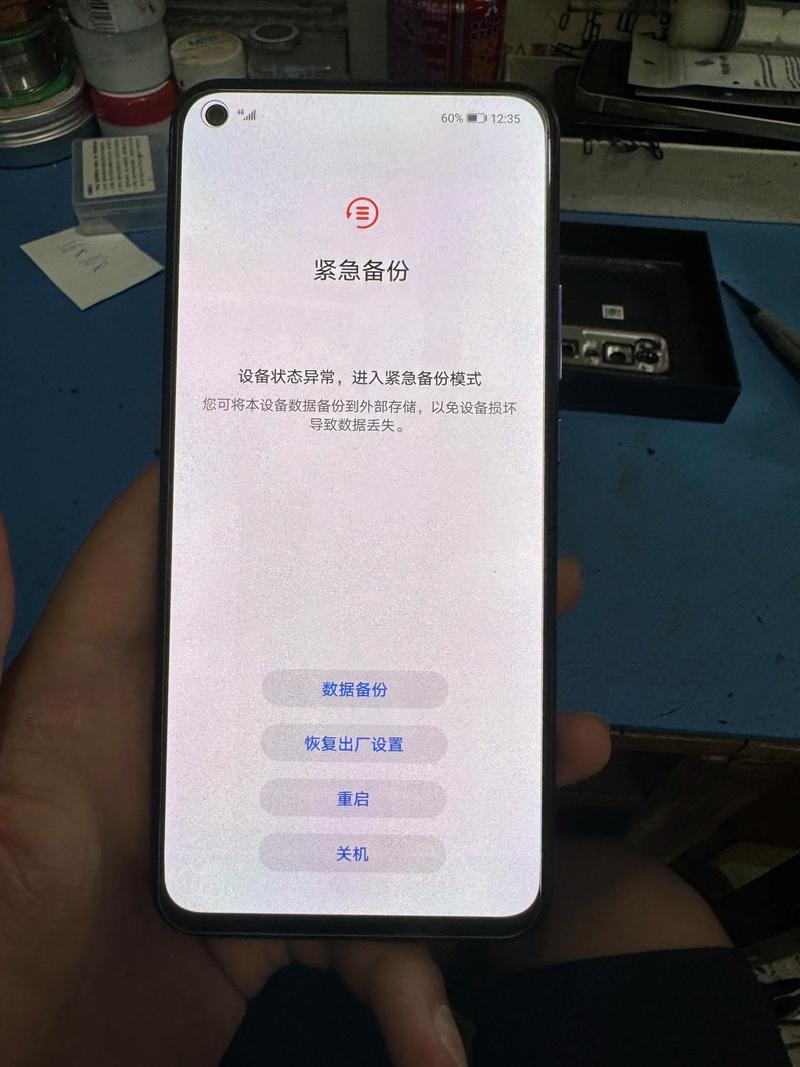
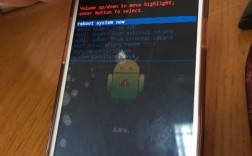
当Nexus 7设备进入recovery模式后,若出现无命令响应的情况,通常表现为屏幕显示recovery菜单但按键操作无效、触控失灵或命令选择后无任何执行反馈,这种状态可能由系统文件损坏、硬件按键故障、recovery镜像异常或电池电量不足等多种原因导致,需要逐步排查并尝试修复,以下是具体的排查步骤和解决方法,帮助用户恢复设备的正常操作能力。
检查基础硬件问题,确保设备电量充足,recovery模式下电量过低可能导致系统无法响应按键操作,建议连接原装充电器充电至少10分钟后再尝试操作,观察屏幕显示是否正常,若出现花屏、闪烁或显示残影,可能是屏幕硬件故障,此时需联系专业维修人员处理,对于按键操作问题,可尝试短按电源键10秒强制重启设备,部分情况下临时性系统卡死可通过重启解决,若确认是物理按键损坏(如音量键失灵),则需更换按键模块或通过ADB命令(需提前开启调试模式)进行操作。
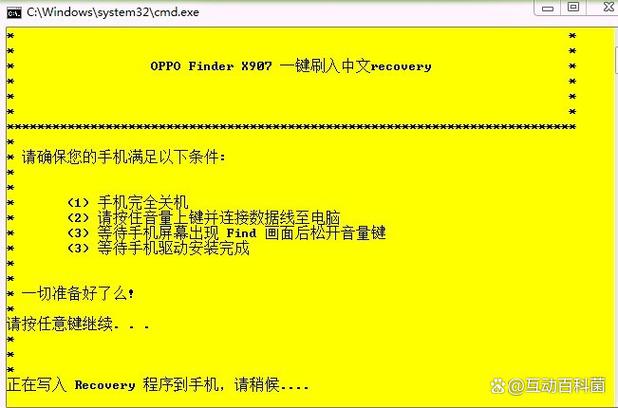
尝试恢复recovery镜像,若recovery镜像文件损坏或被替换为非官方版本,可能导致命令无法执行,用户需通过fastboot模式重新刷入官方recovery,具体步骤为:将设备关机后同时按住“音量减”和“电源键”进入fastboot模式,连接电脑并安装ADB与fastboot驱动,在命令行中输入“fastboot flash recovery recovery.img”(recovery.img需提前从官方渠道下载对应机型的镜像文件),完成后输入“fastboot reboot”重启设备,若fastboot模式下同样无响应,可能是主板bootloader损坏,需返厂维修。
若上述方法无效,可尝试清除缓存分区,部分情况下,系统缓存文件冲突会导致recovery功能异常,操作步骤为:在recovery菜单中通过音量键选择“Wipe cache partition”(若按键无效,可尝试短按电源键确认,部分设备支持电源键选择),确认后等待清除完成并重启设备,对于已root的用户,还可尝试通过第三方recovery(如TWRP)替代官方recovery,但需确保镜像文件与设备型号完全匹配,避免刷入错误镜像导致系统崩溃。
软件层面的冲突也可能引发此问题,若近期刷入过自定义ROM或修改过系统分区,建议通过fastboot刷入官方原厂镜像恢复出厂设置,下载对应机型的工厂镜像包,解压后执行“flash-all.bat”(Windows系统)或“flash-all.sh”(Linux/Mac系统)脚本,脚本会自动刷入boot、system、recovery等分区镜像,此操作会清除用户数据,操作前需备份重要资料。
若所有软件方法均无效,需考虑硬件故障可能性,电源管理芯片异常、主板线路断裂或触控控制器损坏等,均可能导致recovery模式无响应,此时建议携带设备前往官方售后点或专业维修机构进行检测,避免自行拆机导致二次损坏。
以下是相关问答FAQs:
Q1: Nexus 7进入recovery模式后触控失灵,但按键正常,如何解决?
A1: 触控失灵通常是由于recovery模式下的触控驱动临时异常或屏幕校准数据错误,可尝试通过按键操作选择“Reboot system now”重启设备,多数情况下重启后可恢复,若问题依旧,可进入fastboot模式刷入官方recovery镜像(参考上述方法),或通过ADB命令执行“adb shell reboot recovery”强制重启recovery模式,若仍无效,可能是触控硬件故障,需检修屏幕组件。
Q2: 刷入第三方recovery后Nexus 7无法识别任何命令,如何恢复官方recovery?
A2: 若无法通过recovery菜单操作,需使用fastboot模式刷入官方镜像,首先下载对应机型版本的官方工厂镜像包,解压后找到“recovery.img”文件,将设备进入fastboot模式,连接电脑并打开命令行,输入“fastboot flash recovery recovery.img”刷入官方recovery,完成后执行“fastboot reboot”重启,若fastboot命令无响应,可能是bootloader解锁状态异常,需重新解锁bootloader(注意:解锁会清除数据)或联系官方支持。