在Python开发中,命令行操作是基础且重要的技能,通过命令行运行.py文件是执行Python脚本的核心方式,本文将详细介绍命令行运行.py文件的方法、常见参数、进阶技巧以及常见问题解决方案,帮助开发者高效掌握这一技能。
(图片来源网络,侵删)
命令行运行.py文件的基本方法
在命令行中运行Python脚本,需确保系统中已安装Python环境,并将Python添加到系统环境变量中,基本操作步骤如下:
- 打开命令行工具:Windows系统使用
cmd或PowerShell,macOS/Linux系统使用Terminal。 - 导航到脚本目录:使用
cd命令切换到.py文件所在的目录,若文件位于D:\PythonScripts,则输入cd D:\PythonScripts(Windows)或cd /Users/username/PythonScripts(macOS/Linux)。 - 执行脚本:使用
python命令加文件名运行脚本。python script.py,若系统中存在多个Python版本(如Python 2和Python 3),需明确指定版本,如python3 script.py。
命令行参数与脚本交互
Python脚本可通过命令行接收参数,实现动态输入,常用的参数传递方式包括:
- 位置参数:直接在命令行中按顺序传递参数,脚本通过
sys.argv列表获取。python script.py arg1 arg2中,sys.argv[0]为脚本名,sys.argv[1]和sys.argv[2]分别为arg1和arg2。 - 可选参数与短选项/长选项:使用
argparse模块解析复杂参数。python script.py --input file.txt --output output.txt中,--input和--output为长选项,可通过argparse定义其作用和默认值。
以下是一个使用argparse的示例代码:
import argparse
parser = argparse.ArgumentParser(description="A simple script with command-line arguments.")
parser.add_argument("--input", type=str, required=True, help="Input file path")
parser.add_argument("--output", type=str, default="output.txt", help="Output file path")
args = parser.parse_args()
print(f"Input file: {args.input}")
print(f"Output file: {args.output}")
执行python script.py --input data.txt --output result.txt后,脚本将输出指定的输入和输出路径。
(图片来源网络,侵删)
命令行进阶技巧
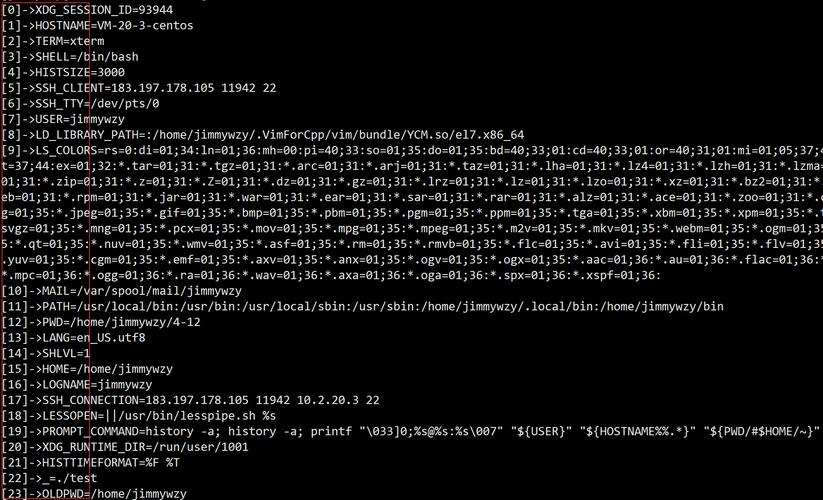
- 环境变量配置:通过
set(Windows)或export(macOS/Linux)命令设置环境变量,例如set PYTHONPATH=D:\MyModules,使Python能导入自定义模块。 - 重定向与管道:使用
>将脚本输出重定向到文件(如python script.py > output.log),或通过将输出传递给其他命令(如python script.py | findstr "error")。 - 后台运行与日志管理:在Linux/macOS中使用
nohup python script.py &让脚本在后台运行,并将输出保存到nohup.out;Windows可通过start /B python script.py实现。 - 虚拟环境激活:使用
venv或conda创建独立环境,避免包冲突,激活虚拟环境后,命令行前的提示符会显示环境名称,确保脚本在隔离环境中运行。
常见问题与解决方案
在命令行运行.py文件时,可能会遇到以下问题:
- “python不是内部或外部命令”错误:原因可能是Python未添加到系统环境变量,需重新安装Python并勾选“Add Python to PATH”选项,或手动将Python的安装路径(如
C:\Python39\)添加到系统环境变量的Path中。 - 编码问题:若脚本包含非ASCII字符,可能在Windows命令行中出现乱码,可通过在脚本开头添加
# -*- coding: utf-8 -*-,或在命令行中使用chcp 65001切换到UTF-8编码。
命令行与脚本调试技巧
调试命令行运行的Python脚本时,可结合以下方法:
- 日志输出:使用
logging模块记录运行信息,例如logging.basicConfig(level=logging.INFO),输出详细的执行过程。 - 断点调试:通过
pdb模块进行交互式调试,在脚本中插入import pdb; pdb.set_trace(),运行后命令行会进入调试模式,支持n(下一步)、c(继续)等命令。 - 性能分析:使用
cProfile模块分析脚本性能,例如python -m cProfile script.py,输出函数调用次数和执行时间。
跨平台兼容性注意事项
不同操作系统的命令行语法存在差异,需注意:
- 路径分隔符:Windows使用反斜杠
\,而macOS/Linux使用正斜杠,可通过os.path.join()自动适配路径,例如os.path.join("data", "file.txt")。 - 命令行参数差异:Windows的
cmd对某些特殊字符(如&、)需要转义,而Linux/macOS支持更灵活的管道操作。
自动化与批量处理
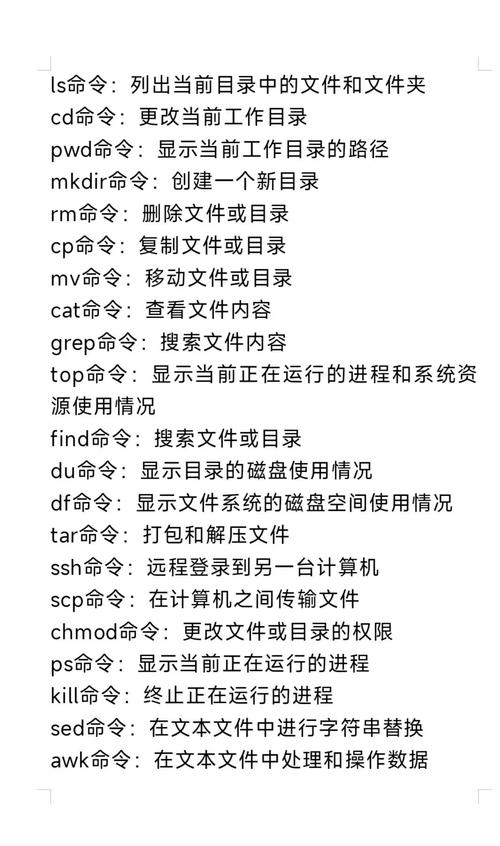
命令行适合批量处理任务,
(图片来源网络,侵删)
- 循环执行脚本:使用
for循环遍历文件并运行脚本,如for f in *.txt; do python process.py $f; done(Linux)。 - 定时任务:在Linux中使用
cron(如0 2 * * * /usr/bin/python /path/to/script.py),在Windows中使用“任务计划程序”设置定时执行。
相关问答FAQs
Q1: 如何在命令行中查看Python脚本的执行时间?
A1: 可使用time命令测量脚本执行时间,在Linux/macOS中输入time python script.py,会显示脚本的实际时间、用户时间和系统时间,Windows需安装time命令或使用python -m timeit -n 1 -r 10 "import script"进行多次测试取平均值。
Q2: 命令行运行Python脚本时如何捕获异常并输出错误信息?
A2: 可通过try-except块捕获异常,并结合logging模块记录错误。
import logging
logging.basicConfig(filename='error.log', level=logging.ERROR)
try:
    # 可能引发异常的代码
    result = 1 / 0
except Exception as e:
    logging.error(f"Script failed: {e}")
    print(f"Error occurred: {e}")
运行后,错误信息会同时输出到控制台和error.log文件中,便于后续排查问题。