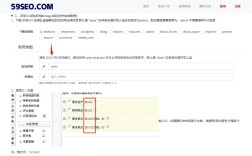
网站维护时的登录操作是确保维护工作顺利开展的前提,也是保障系统安全的关键环节,正确的登录方式不仅能提高维护效率,还能避免因操作不当引发的安全风险,以下从登录前的准备工作、不同场景下的登录方法、安全注意事项及异常处理等方面进行详细说明。
登录前的准备工作
在尝试登录网站后台或服务器之前,必须完成充分的准备工作,这是确保登录过程顺利和安全的基础,需要确认维护任务的具体需求,明确需要登录的系统类型(如网站后台管理系统、服务器控制台、数据库管理平台等),不同系统的登录方式和权限要求差异较大,WordPress网站需通过/wp-admin/路径登录,而企业级CMS可能需要通过独立的管理域名访问,准备好必要的登录凭证,包括管理员用户名、密码、二次验证码(如开启双因素认证)、服务器的IP地址或域名、SSH密钥文件等,建议将这些凭证存储在加密的密码管理工具中,避免直接记录在易泄露的文本文件中,需检查网络环境是否稳定,避免因网络波动导致登录中断或验证失败;同时确认设备安全,确保使用的电脑没有安装恶意软件,防止登录信息被窃取。
不同场景下的登录方法
根据维护对象的不同,登录方式主要分为网站后台登录、服务器远程登录和数据库登录三类,每类又有多种具体操作路径。
网站后台登录管理系统(如WordPress、Drupal、Joomla等),网站后台登录可通过浏览器直接访问管理入口,以WordPress为例,默认登录地址为“域名/wp-admin/”,若自定义了路径,需输入对应的后台地址,登录时输入管理员用户名和密码,若开启了双因素认证,还需输入手机或验证器生成的动态码,对于使用云服务的网站(如阿里云、腾讯云),可通过云平台提供的“云服务器ECS”或“云虚拟主机”管理界面,点击“远程登录”或“管理网站”按钮跳转到后台登录页面,部分平台支持直接通过云账号的权限管理系统(如RAM子账号)登录,此时需提前配置好子账号的权限策略,若网站采用前后端分离架构,后台可能基于独立开发的管理系统,需按照系统提供的登录流程操作,可能涉及企业单点登录(SSO)或OAuth2.0授权登录。
服务器远程登录
若维护任务涉及服务器底层操作(如配置环境、修改文件权限),需通过远程登录工具访问服务器,Linux系统常用SSH(Secure Shell)协议登录,工具包括PuTTY、Xshell、Terminal(Mac/Linux自带)等,登录时需输入服务器的公网IP地址、端口号(默认22)、用户名(如root或ecs-user)及密码或SSH私钥,在Xshell中新建会话,填写主机IP和用户名,选择“使用用户名和密码”或“使用密钥对”进行认证,点击连接后输入密码即可登录,Windows服务器则可通过远程桌面协议(RDP)登录,使用“远程桌面连接”工具,输入服务器IP和 administrator 账号密码,若开启了NLA(网络级别身份验证),需先通过身份验证再进入桌面环境,对于云服务器,部分平台(如AWS、Azure)提供基于Web的Shell客户端,无需安装本地工具,直接在浏览器中登录即可操作。
数据库登录
网站维护中常需直接操作数据库(如MySQL、MongoDB),此时需通过数据库管理工具登录,对于MySQL数据库,常用工具包括phpMyAdmin、Navicat、DBeaver等,若数据库与网站在同一服务器,phpMyAdmin可通过“域名/phpmyadmin/”路径访问(需提前配置),输入数据库用户名和密码即可登录;若为远程数据库,需在工具中填写数据库服务器的IP地址、端口号(默认3306)、用户名及密码,并确保服务器防火墙已开放对应端口,对于MongoDB等NoSQL数据库,可使用MongoDB Compass或命令行工具登录,命令行格式为“mongo --host IP地址 --port 端口号 --username 用户名 --password 密码”,若开启了认证,需指定认证数据库(如“--authenticationDatabase admin”)。
安全注意事项
登录过程中的安全防护至关重要,需严格遵守以下规范:一是启用多因素认证(MFA),为所有登录入口(后台、服务器、数据库)开启短信、验证器APP或硬件密钥二次验证,防止密码泄露导致的未授权访问;二是定期更换密码,使用复杂度高的密码(包含大小写字母、数字、特殊符号,长度不少于12位),并避免在不同系统间重复使用;三是限制登录IP,在服务器后台或网站管理系统中设置白名单,仅允许指定IP地址访问登录页面,降低异地登录风险;四是使用加密连接,确保所有登录入口均启用HTTPS(网站后台)或SSH(服务器),避免通过HTTP、FTP等明文协议传输敏感信息;五是操作完成后及时退出登录,特别是在公共设备上使用时,需手动点击“退出”按钮并关闭浏览器窗口,防止会话被恶意利用。
异常处理
若登录过程中遇到问题,可按以下步骤排查:一是提示“密码错误”,需确认用户名和密码是否正确,检查大小写锁定键是否开启,若忘记密码,通过“忘记密码”功能重置(需绑定邮箱或手机),或联系服务器管理员重置;二是无法访问登录页面,检查网络是否通畅,确认域名或IP地址是否正确,若为服务器登录,确认防火墙是否开放了对应端口(如SSH的22端口、RDP的3389端口);三是登录后权限不足,需确认当前账号是否具有管理员权限,企业场景下可联系系统管理员调整账号权限策略;四是频繁提示“验证失败”,若开启双因素认证,确认验证码是否过期或输入错误,若问题持续,可能是账号被锁定,需等待15-30分钟后重试或联系技术支持。
相关问答FAQs
Q1:忘记网站后台密码且未绑定邮箱或手机,如何登录?
A:若无法通过“忘记密码”功能重置,可通过服务器后台直接修改数据库密码,以WordPress为例,登录服务器数据库管理工具(如phpMyAdmin),找到wp_users表,修改user_pass字段(密码为MD5加密后的字符串),或使用WordPress提供的密码重置插件(如WP Reset),通过FTP将插件上传到网站根目录并激活,按提示重置密码,完成后及时删除临时插件,确保安全。
Q2:服务器登录时提示“Permission denied, please try again”,是什么原因?
A:该错误通常由SSH认证失败导致,可能原因包括:用户名错误(如输入了不存在的账号)、密码或私钥错误、密钥文件权限不正确(私钥文件需设置为600权限),可通过以下步骤解决:1. 确认用户名是否正确(可联系服务器管理员获取);2. 若使用密码登录,检查密码是否正确,区分大小写;3. 若使用私钥登录,确保私钥文件路径正确,并在本地执行chmod 600 ~/.ssh/id_rsa修改权限;4. 检查服务器SSH配置文件(/etc/ssh/sshd_config)是否禁止了当前用户登录,或联系服务器管理员检查登录日志定位问题。