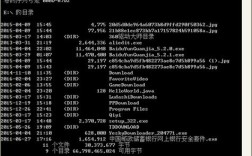
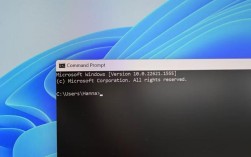
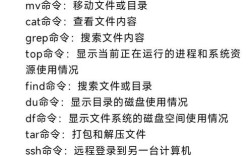
shell 命令提示符是用户与 Linux 或 Unix 类操作系统进行交互的入口,它不仅仅是一个简单的命令输入界面,更是一个功能强大且高度可定制的工具,通过命令提示符,用户可以执行系统管理任务、运行应用程序、管理文件和目录,甚至编写脚本来自动化重复性任务,理解命令提示符的工作原理及其定制方法,对于提高系统管理效率和用户体验至关重要。

从本质上讲,shell 命令提示符是 shell 程序等待用户输入命令的文本显示,在大多数现代 Linux 发行版中,默认使用的 shell 是 Bash(Bourne Again Shell),当用户打开终端模拟器时,shell 会启动并显示一个提示符,等待用户输入命令,提示符的格式和内容由环境变量 PS1(Primary Prompt String)控制,这个变量定义了命令行界面的外观,默认情况下,PS1 可能会显示当前用户名、主机名、当前工作目录以及一个美元符号()或井号(),后者通常表示超级用户(root)权限。
命令提示符的核心功能在于执行命令,当用户输入一条命令并按下回车键后,shell 会解析该命令,识别出命令名称及其参数,然后调用相应的程序或内置函数来执行,输入 ls 命令会列出当前目录下的文件和目录,而 cd 命令用于更改当前工作目录,命令提示符还支持命令历史记录功能,用户可以通过上下箭头键浏览之前执行过的命令,这对于重复执行长命令或调试非常有用,命令补全(Tab 键)是另一个极为便利的功能,它可以自动补全命令、文件名或目录名,大大减少了输入错误和提高效率。
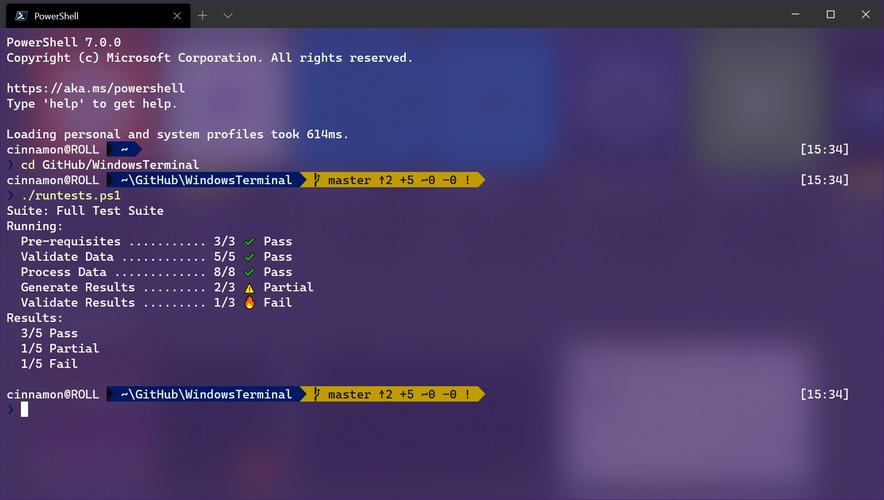
命令提示符的强大之处在于其高度的定制性,用户可以通过修改 PS1 环境变量来改变提示符的显示格式。PS1 中可以包含各种特殊字符序列,这些序列会被 shell 替换为相应的信息。\u 代表当前用户名,\h 代表主机名,\w 代表当前工作目录,\$ 代表提示符字符(普通用户为 ,root 为 ),通过组合这些特殊字符,用户可以创建符合自己工作习惯和审美需求的提示符,将 PS1 设置为 [\u@\h \W]\$,提示符会显示为 [user@home ~]$,除了 PS1,还有 PS2(Secondary Prompt String),用于在命令需要多行输入时显示,默认是 >,以及 PS3 和 PS4,分别用于 select 命令和调试模式。
定制提示符不仅仅是改变文本显示,还可以添加颜色,使信息层次更分明,提高可读性,在 PS1 中,可以使用 ANSI 转义码来设置颜色。\e[32m 将文本设置为绿色,\e[0m 重置所有属性,通过将颜色代码与特殊字符序列结合,可以创建出色彩丰富、信息清晰的提示符。PS1='\[\e[32m\]\u\[\e[0m\]@\[\e[34m\]\h\[\e[0m\] \W \$ ' 会使用户名显示为绿色,主机名显示为蓝色,而其他部分保持默认颜色,需要注意的是,颜色代码通常需要用 \[ 和 \] 包裹,以防止 shell 错误计算命令行行长。
除了通过直接修改 PS1 来进行临时定制,用户还可以将自定义的 PS1 写入 shell 的配置文件中,以实现永久生效,对于 Bash shell,最常用的配置文件是 ~/.bashrc(用户级别)和 /etc/bashrc(系统级别),当用户登录或打开一个新的终端会话时,Bash 会自动读取这些文件并执行其中的命令,将 export PS1='...' 添加到 ~/.bashrc 文件的末尾,就可以在每次启动终端时都应用自定义的提示符,在修改配置文件后,通常需要重新加载文件(执行 source ~/.bashrc 或重新打开终端)才能使更改生效。
命令提示符还与 shell 的其他强大功能紧密集成,命令别名(alias)允许用户为长或复杂的命令创建简短的别名,在 ~/.bashrc 中,可以定义如 alias ll='ls -alF',之后只需输入 ll 即可执行 ls -alF 命令,环境变量(如 PATH、HOME)的设置也在此处完成,它们定义了 shell 查找命令的路径和用户的主目录路径,shell 函数和脚本也可以在提示符下直接调用,这使得命令提示符成为一个完整的编程环境。
对于系统管理员和高级用户来说,命令提示符是日常工作的核心工具,通过编写 shell 脚本,可以将一系列命令组合起来,实现自动化任务,如系统备份、日志分析、软件部署等,脚本可以包含条件判断、循环、函数等编程结构,极大地扩展了命令行的能力,命令提示符还提供了强大的输入/输出重定向功能,可以将命令的输出保存到文件(> 或 >>),或者从文件中读取输入(<),甚至可以将多个命令的输入输出连接起来(管道 ),实现复杂的数据处理流程。
在实际使用中,不同的用户群体对命令提示符的需求也各不相同,开发人员可能希望在提示符中显示当前 Git 仓库的状态(如当前分支、是否有未提交的更改),以便快速了解代码版本信息,这通常需要通过一些辅助脚本(如 git-prompt.sh)来实现,并将脚本输出整合到 PS1 中,系统管理员则可能更关注系统负载、用户数或磁盘空间等信息,他们可能会编写更复杂的提示符来动态显示这些数据,无论是哪种需求,命令提示符的灵活性都能满足。
为了更直观地展示一些常用的 PS1 特殊字符序列,以下是一个简明的表格:
| 特殊字符序列 | 代表含义 |
|---|---|
\d |
当前日期,格式为 "星期 月 日"("Mon May 26") |
\h |
主机名的第一个部分 |
\H |
完整的主机名 |
\t |
当前时间,24小时制,格式为 "HH:MM:SS" |
\T |
当前时间,12小时制,格式为 "HH:MM:SS" |
\@ |
当前时间,12小时制,格式为 "AM/PM" |
\u |
当前用户名 |
\v |
Bash 的版本号 |
\w |
当前工作目录(绝对路径的基名部分) |
\W |
当前工作目录的基名(最后一个目录名) |
\! |
当前命令在历史记录中的编号 |
\# |
当前命令的会话编号 |
\$ |
提示符字符,普通用户为 ,root 为 |
shell 命令提示符远不止是一个简单的命令输入窗口,它是用户与操作系统深度交互的桥梁,是一个功能丰富、可高度定制的强大工具,通过理解其工作原理,掌握定制方法,并结合 shell 的其他高级功能,用户可以显著提升工作效率,构建一个符合个人偏好和需求的强大命令行环境,无论是日常的文件管理,还是复杂的系统自动化任务,命令提示符都扮演着不可或缺的角色,是每个 Linux 和 Unix 用户必须精通的核心技能。
相关问答 FAQs
如何让我的自定义 shell 提示符在每次打开新终端时都自动生效?
解答:要让自定义的 shell 提示符永久生效,您需要将 export PS1='...' 命令添加到您的 shell 配置文件中,对于 Bash shell,这个文件通常是 ~/.bashrc(位于您的主目录下,以点开头表示是隐藏文件),您可以使用文本编辑器(如 nano 或 vim)打开该文件,在文件末尾添加您的 export 命令,保存文件后,关闭并重新打开一个新的终端窗口,或者执行 source ~/.bashrc 命令来重新加载配置文件,这样您的自定义提示符就会在每次启动终端时自动应用了。
为什么我设置的彩色提示符在输入命令时会出现显示错乱?
解答:这个问题通常是由于在 PS1 变量中使用 ANSI 颜色代码时,没有用非打印字符转义序列 \[ 和 \] 包裹起来所致,shell 在计算命令行的行长时,会把颜色代码等非打印字符也计算在内,导致 shell 认为光标位置比实际位置靠后,从而在输入长命令或使用自动补全时出现显示错乱(新输入的字符会覆盖掉之前显示的字符),正确的做法是将颜色代码放在 \[ 和 \] 之间,PS1='\[\e[32m\]\u\[\e[0m\]@\h \$ ',这样告诉 shell 这些字符是用于格式化显示的,不计入命令行长度的计算,从而避免显示问题。