交换机配置Web命令是网络管理员通过图形化界面(Web GUI)对交换机进行管理和操作的重要方式,相比命令行界面(CLI),Web界面更直观易用,尤其适合不熟悉命令行的用户,以下是关于交换机Web配置的详细说明,包括登录方式、常用功能配置、安全设置及注意事项等内容。

(图片来源网络,侵删)
交换机Web配置前的准备工作
在开始Web配置前,需确保以下条件满足:
- 硬件连接:交换机与PC通过以太网连接,或处于同一局域网内。
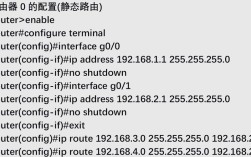
- IP地址配置:交换机需配置管理IP地址(可通过CLI预先设置,如
interface vlan 1进入接口模式,使用ip address 192.168.1.1 255.255.255.0配置)。 - Web服务启用:确认交换机已开启Web管理功能(部分型号默认关闭,需通过CLI命令如
ip http server启用)。 - 浏览器兼容性:推荐使用Chrome、Firefox或IE11及以上版本,并确保Java插件或ActiveX控件已启用(部分旧型号交换机需要)。
登录交换机Web界面
- 通过浏览器访问:在PC浏览器地址栏输入交换机的管理IP地址(如
http://192.168.1.1),按回车键。 - 身份验证:输入默认或自定义的用户名和密码(默认 credentials 通常为 admin/admin,首次建议修改)。
- 语言设置:登录后可在界面中选择中文(若支持),便于操作。
常用Web配置命令及功能
基本网络配置
- VLAN配置:在“VLAN管理”菜单中创建VLAN,例如新建VLAN 10,命名为“Sales”,并将端口1-10划入该VLAN。
- 端口配置:进入“端口设置”,选择端口后配置速率(如1000Mbps)、双工模式(全双工)及启用/禁用端口。
- DHCP服务:在“DHCP服务器”中启用功能,分配IP地址范围(如192.168.1.100-192.168.1.200),排除静态IP地址。
安全配置
- 用户管理:在“用户权限”中添加新用户,设置不同级别(如只读、管理员),并分配管理权限。
- 访问控制:配置ACL规则,限制特定IP访问交换机Web界面,例如仅允许192.168.1.0/24网段访问。
- HTTPS启用:在“安全设置”中生成SSL证书或导入自签名证书,将HTTP访问强制跳转至HTTPS(需交换机支持)。
高级功能配置
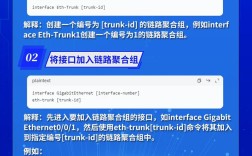
- 链路聚合:在“链路聚合”中选择多个物理端口,设置为LACP模式,提高带宽和冗余性。
- QoS策略:配置流量限速,例如限制端口1的下行带宽为100Mbps,优先保障语音业务。
- 系统日志:启用日志功能,配置远程服务器IP地址(如192.168.1.100),记录交换机操作及错误信息。
配置示例(表格形式)
| 配置项 | Web路径 | 具体操作 |
|---|---|---|
| 管理IP地址 | 系统设置 → 网络配置 | 选择VLAN 1,设置IP为192.168.1.1,子网掩码255.255.255.0 |
| 端口镜像 | 监控设置 → 端口镜像 | 源端口设为Gi1/0/1,目的端口设为Gi1/0/24,开启镜像功能 |
| 风暴控制 | 端口设置 → 风暴控制 | 选择端口,广播风暴抑制阈值设为1000pps |
| 固件升级 | 系统维护 → 固件升级 | 点击“浏览”选择.bin文件,点击“升级”并等待重启 |
注意事项
- 权限管理:避免使用默认密码,定期修改管理员账户,分配最小必要权限。
- 网络稳定性:配置过程中确保网络连接稳定,避免因断电或断网导致配置丢失。
- 备份配置:定期导出配置文件(在“系统维护”中选择“导出配置”),保存至本地或FTP服务器。
- 性能影响:Web界面占用较多交换机资源,高负载场景下建议优先使用CLI。
相关问答FAQs
Q1: 忘记交换机Web登录密码怎么办?
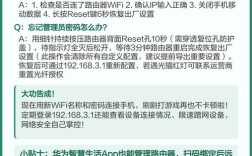
A1: 可通过CLI方式重置密码:使用Console线连接交换机,进入CLI后输入enable进入特权模式,执行configure terminal,输入username admin password newpassword修改密码(需提前知道enable密码),或通过恢复出厂设置(长按Reset按钮10秒)重置,但会清除所有配置。
Q2: Web配置时提示“连接超时”如何解决?
A2: 可能原因及解决方案:
- 交换机未开启Web服务:CLI中执行
ip http server并保存配置。 - 防火墙拦截:关闭PC防火墙或允许交换机IP通过。
- IP地址冲突:检查交换机管理IP是否与局域网内其他设备冲突,重新配置。
- 浏览器兼容性问题:更换浏览器或清除缓存后重试。
通过以上步骤和注意事项,管理员可高效利用Web界面完成交换机的日常配置与管理,同时结合CLI命令实现更复杂的网络优化。

(图片来源网络,侵删)

(图片来源网络,侵删)