在计算机操作中,软键盘(也称虚拟键盘)是一种通过软件模拟的键盘输入工具,它无需物理键盘即可完成文字输入,广泛应用于触屏设备、公共终端、安全输入等场景,要打开软键盘,不同操作系统和设备有不同的命令或操作方式,以下将详细说明主流系统中的软键盘开启方法、适用场景及注意事项。

在Windows操作系统中,打开软键盘的常用方法是通过系统自带的屏幕键盘工具,具体操作步骤为:按下“Win+R”键打开运行对话框,输入“osk”后按回车,即可弹出屏幕键盘,用户还可以通过控制面板开启:进入“控制面板”>“轻松访问”>“轻松访问中心”>“启动屏幕键盘”,这种方式适合需要长期使用软键盘的用户,可将其设置为开机自启,对于Windows 10及以上系统,还可通过“设置”>“轻松访问”>“键盘”中开启“使用屏幕键盘”选项,此时任务栏右下角会显示软键盘图标,点击即可快速调用,需要注意的是,Windows的屏幕键盘支持多种布局模式(如101键、102键等),且可通过右键菜单切换“单击模式”或“悬停模式”,后者适合无法点击屏幕的用户,通过短暂悬停即可输入字符。
macOS系统中的软键盘被称为“键盘显示”,开启方法相对简单,用户可通过“系统偏好设置”>“键盘”>“输入法”标签页,勾选“显示键盘与表情符号查看器”选项,随后在菜单栏的输入法图标中即可选择“显示键盘”来调出软键盘,macOS还支持通过快捷键“Control+Command+空格”快速打开表情符号与符号面板,部分输入法(如搜狗输入法)也会自带软键盘功能,通过输入法状态栏的键盘图标即可切换,macOS的软键盘支持动态显示当前输入法的字符布局,例如切换到中文拼音输入法时,键盘会显示拼音字母和常用符号,方便用户直观输入。
Linux发行版中,不同桌面环境的软键盘开启方式有所差异,以GNOME桌面环境为例,用户可通过“应用程序”>“附件”>“屏幕键盘”(On-Screen Keyboard)直接打开,或通过终端输入命令“onboard”调用(需提前安装onboard包),对于KDE Plasma桌面,系统自带了“KDE虚拟键盘”(KVirtualKeyboard),可通过“应用程序”>“系统工具”找到,或通过命令“kvirtualkeyboard”启动,Linux的软键盘通常支持高度自定义,用户可调整键盘大小、布局、主题等,甚至通过插件扩展功能(如支持手写输入),对于无图形界面的Linux服务器,若需远程开启软键盘,可通过VNC或RDP协议连接图形界面后再进行操作。
移动设备中,软键盘的开启则更为自动化,Android系统在文本输入框点击时会自动弹出系统软键盘,用户可通过“设置”>“系统”>“语言和输入法”>“虚拟键盘”选择默认输入法(如Gboard、三星键盘等),并调整键盘主题、按键声音等参数,若需临时隐藏软键盘,可点击键盘上的“收起”按钮或按返回键;部分设备支持通过“悬浮键盘”功能,将键盘缩小并拖动至屏幕任意位置,iOS系统的软键盘在点击文本输入框时自动弹出,用户可通过“设置”>“通用”>“键盘”管理输入法,添加第三方键盘(如讯飞输入法)后,长按地球图标即可切换软键盘,iOS还支持“拆分键盘”和“浮动键盘”模式,方便单手操作。
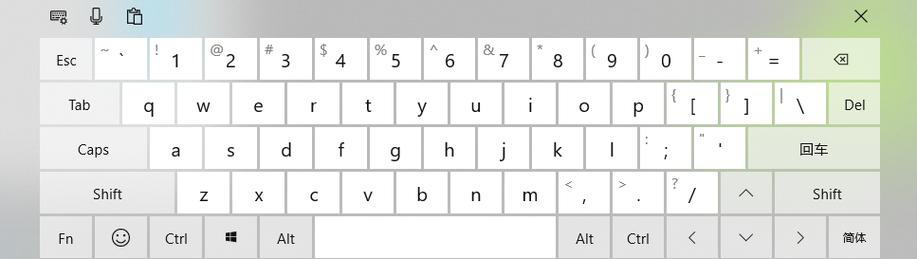
在特殊场景下,软键盘的开启方式也有所不同,在公共信息亭或Kiosk模式下,Windows可通过组策略设置开机自动启动屏幕键盘,并禁用物理键盘输入;在远程桌面连接中,客户端的软键盘可映射到远程服务器,但需确保服务器端开启了“允许远程控制本机的键盘”选项,对于开发者而言,还可通过编程方式调用软键盘,如在Android中使用InputMethodManager.showSoftInput()方法,或在网页中通过input元素的focus()事件触发浏览器默认软键盘。
以下是不同操作系统软键盘开启方式的简要对比:
| 操作系统 | 开启方法 | 适用场景 |
|---|---|---|
| Windows | Win+R输入“osk”;控制面板或设置中开启 | 公共终端、触屏设备、无物理键盘环境 |
| macOS | 系统偏好设置开启“键盘显示”;快捷键Control+Command+空格 | 苹果设备用户、多语言输入需求 |
| Linux (GNOME) | 应用程序菜单打开“屏幕键盘”;终端输入“onboard” | 开发者、无障碍使用 |
| Linux (KDE) | 应用程序菜单打开“KDE虚拟键盘”;终端输入“kvirtualkeyboard” | KDE桌面环境用户、自定义需求高 |
| Android | 点击文本输入框自动弹出;设置中管理虚拟键盘 | 触屏手机、平板电脑 |
| iOS | 点击文本输入框自动弹出;设置中切换输入法 | iPhone、iPad用户 |
需要注意的是,软键盘的性能和兼容性可能因设备硬件和系统版本而异,低配置设备在使用复杂布局的软键盘时可能出现卡顿,此时可尝试简化键盘布局或关闭动态效果,在安全敏感场景(如输入密码、银行卡号)下,建议使用官方软键盘或带有安全认证的输入法,以防止信息泄露。
相关问答FAQs:
-
问:为什么我的Windows系统输入“osk”后无法打开屏幕键盘?
答:可能原因包括系统文件损坏或服务未启动,可尝试通过“服务”管理器开启“Touch Keyboard and Handwriting Panel Service”,或运行系统文件检查器(sfc /scannow)修复受损文件,若仍无法解决,可能是组策略禁用了该功能,需检查“计算机配置”>“管理模板”>“Windows组件”>“轻松访问”中的相关设置。 -
问:如何在Linux中安装第三方软键盘?
答:以Ubuntu为例,可通过终端输入sudo apt install florence安装Florence软键盘,安装后通过“应用程序”>“辅助”>“Florence虚拟键盘”启动,对于Arch Linux,可使用sudo pacman -s onboard安装Onboard,安装后,建议通过“启动应用程序”设置将其添加到开机自启列表,以方便随时调用。