强制远程重启命令终极指南:从基础到高级,解决所有远程设备重启难题
** 本文是关于“强制远程重启命令”的终极指南,无论您是系统管理员、IT运维人员,还是需要远程管理个人电脑的用户,本文都将为您提供从Windows到Linux,从基础命令到高级脚本,以及强制重启与普通重启区别的全面详解,我们深入探讨不同场景下的最佳实践,确保您能够安全、高效地解决任何远程设备卡死、无响应或需要紧急恢复的难题。
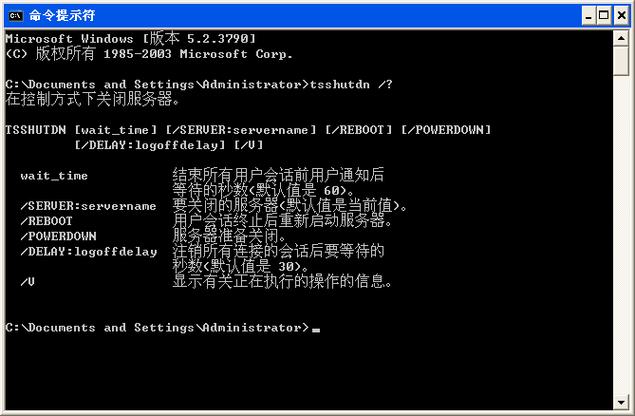
引言:为什么你需要掌握“强制远程重启命令”?
在数字化时代,远程管理服务器、工作站或虚拟机已成为IT工作的日常,您是否曾遇到过这样的窘境:远程连接的电脑突然蓝屏、程序无响应,鼠标键盘均失灵,远程桌面软件也无法连接?除了物理重启,唯一的选择就是执行强制远程重启命令。
“强制远程重启”并非简单的“关机再开机”,它是指在操作系统层面,通过特定指令绕过当前可能卡死的用户界面或应用程序,直接向系统内核发送重启信号,掌握这项技能,意味着您拥有了处理紧急情况的“最后一根救命稻草”,能够最大限度地减少宕机时间,保障业务连续性。
本文将作为您的实战手册,系统性地拆解强制远程重启的方方面面。
第一部分:基础篇 - Windows系统下的强制远程重启命令
Windows系统提供了多种远程重启方式,从图形界面到命令行,满足不同层级用户的需求。
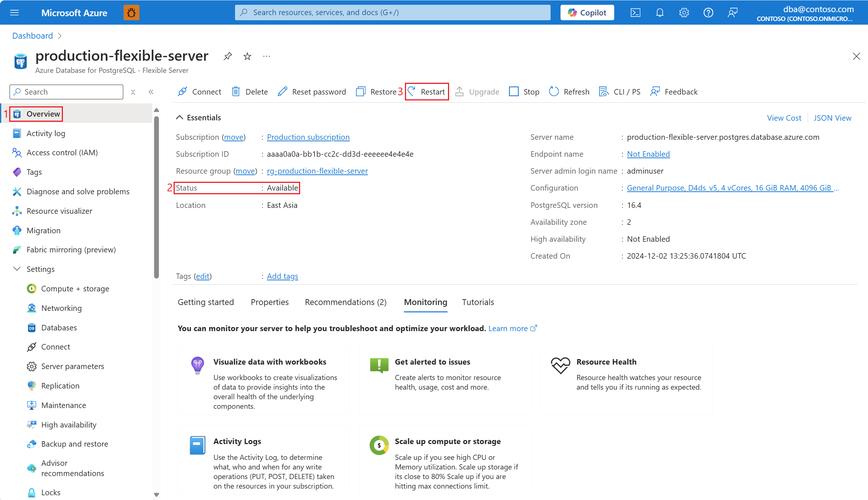
使用图形界面(最简单,适用于有GUI的情况)
如果您的远程设备桌面尚能操作,这是最直观的方法。
-
通过任务管理器:
- 按
Ctrl + Shift + Esc打开任务管理器。 - 点击“文件” -> “运行新任务”。
- 输入
shutdown /r /t 0,然后按回车。 - 命令解析:
shutdown:关机/重启命令。/r:重启(Restart)。/t 0:倒计时时间为0秒,立即执行。
- 按
-
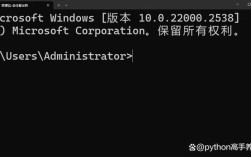
通过命令提示符(CMD):
- 打开命令提示符。
- 直接输入
shutdown /r /f /t 0并执行。 - 命令解析:
/f:强制关闭正在运行的应用程序(Force),这是“强制”重启的关键所在。
使用远程桌面连接(RDP)
这是最常用的远程管理方式,如果RDP连接正常,但系统响应缓慢:

- 在RDP窗口中,点击左上角的“开始”按钮。
- 在搜索框中输入
cmd,右键点击“命令提示符”,选择“以管理员身份运行”。 - 在打开的CMD窗口中,输入
shutdown /r /f /t 0并回车。
使用系统内置的“shutdown”命令(核心命令)
shutdown 命令是Windows重启功能的基石,以下是常用参数组合:
| 参数 | 全称 | 说明 | 示例 |
|---|---|---|---|
/r |
Restart | 重启计算机 | shutdown /r |
/s |
Shutdown | 关闭计算机 | shutdown /s |
/f |
Force | 强制关闭正在运行的应用程序 | shutdown /f |
/t |
Time | 设置关机/重启倒计时(秒) | shutdown /r /t 60 (60秒后重启) |
/c |
Comment | 关闭/重启原因的注释(最多512字符) | shutdown /r /f /t 0 /c "紧急维护,立即重启" |
/m |
\\computername |
指定目标计算机名(可用于远程重启) | shutdown /r /f /t 0 /m \\Server01 |
高级应用:远程重启另一台电脑
如果您在自己的电脑上,需要重启局域网内的另一台名为 Workstation-02 的电脑,可以执行:
shutdown /r /f /t 0 /m \\Workstation-02
注意: 执行此命令需要您拥有目标计算机的管理员权限,且防火墙设置允许。
第二部分:进阶篇 - Linux/Unix系统下的强制重启命令
Linux系统以其强大的命令行著称,提供了多种灵活的重启方式。
使用 shutdown 命令(最安全、推荐)
shutdown 命令是Linux下最优雅的重启方式,它会通知所有登录用户,并安全地停止正在运行的服务。
# 立即重启
sudo shutdown -r now
# 10分钟后重启,并通知用户
sudo shutdown -r +10 "The system will restart for scheduled maintenance in 10 minutes."
# 取消已计划的重启
sudo shutdown -c
命令解析:
sudo:以超级用户权限执行,因为重启需要最高权限。-r:重启(reboot)。now:立即执行。+10:10分钟后执行。- 最后的字符串是发送给所有登录用户的广播消息。
使用 reboot 命令(直接、快速)
reboot 命令是 shutdown -r now 的一个快捷方式,它会立即重启系统,通常不发送通知。
# 立即重启
sudo reboot
# 强制重启,忽略正在进行的操作(极度谨慎使用)
sudo reboot -f
-f 参数会强制执行,绕过正常的系统关闭流程,仅在紧急情况下使用,可能会导致数据丢失。
使用 init 或 systemd 命令(系统级控制)
现代Linux系统(如Ubuntu 16.04+, CentOS 7+)使用 systemd。
# 使用 systemd
sudo systemctl reboot
# 使用传统的 init (在旧系统或特定容器中)
sudo init 6
这些命令直接与系统初始化系统通信,是最高级别的重启指令。
第三部分:终极篇 - 当一切方法都失效时的“强制”手段
在某些极端情况下,例如系统内核完全崩溃,或远程服务(如SSH)已停止响应,上述命令将无法执行,这时,我们需要借助更底层的工具。
场景:通过带外管理进行强制重启
对于服务器而言,通常会配备基板管理控制器,如iDRAC (Dell), iLO (HP), IPMI (通用),这是一种独立于主机的管理芯片,即使服务器关机、无操作系统或网络中断,它依然可以工作。
操作步骤(以IPMI为例):
- 获取IPMI地址和凭证: 从您的服务器文档或数据中心管理系统中获取服务器的IPMI IP地址、用户名和密码。
- 使用
ipmitool命令: 在您的管理电脑上安装ipmitool,然后执行:# ipmitool -I lanplus -H <IPMI_IP> -U <username> -P <password> power cycle
power cycle:执行“硬重启”(Power Cycle),相当于物理拔掉电源再插上,这是最彻底的强制重启方式。power reset:在某些系统中等同于power cycle。power off/power on:分别用于关机和开机。
注意: 此方法需要硬件支持,且是最后的手段,因为它相当于“硬重启”,不会执行任何优雅的关机流程,可能导致未保存的数据丢失。
第四部分:重要注意事项与最佳实践
强制重启是一把双刃剑,使用时务必谨慎。
- 数据丢失风险: 任何强制重启都可能导致当前未保存的文档、数据库事务等丢失,在执行前,请尽可能通知相关用户,并保存所有工作。
- 权限是关键: 确保您拥有执行远程操作的管理员/Root权限,否则,命令将无法执行。
- 防火墙与端口: 确保您与管理设备之间的网络路径是畅通的,特别是对于远程
shutdown和IPMI等操作,相关端口(如RDP的3389,SSH的22,IPMI的623)需在防火墙中开放。 - 记录操作: 养成良好的操作习惯,记录每次强制重启的时间、原因和结果,便于后续排查问题。
- 预防优于治疗: 强制重启是“治标不治本”的应急手段,更重要的是分析导致系统卡死或无响应的根本原因(如内存泄漏、驱动冲突、硬件故障等),并从源头解决问题。
掌握强制远程重启命令是每一位IT从业者的必备技能,从Windows的 shutdown /r /f 到Linux的 sudo reboot,再到服务器端的IPMI power cycle,我们已经为您构建了一个完整的知识体系。
- 日常场景:优先使用
shutdown命令,并带上/f参数强制关闭程序。 - 紧急情况:如果远程桌面/SSH无响应,考虑使用带外管理(如IPMI)进行硬重启。
- 核心原则:安全第一,数据至上,强制重启永远是最后的选择。
希望这篇详尽的指南能帮助您在未来的工作中,从容应对各种远程设备重启的挑战,如果您有任何疑问或想分享您的实战经验,欢迎在评论区留言讨论!