路由器配置IP命令是网络管理中至关重要的操作,它决定了设备在网络中的身份、通信路径及数据转发能力,无论是家庭网络还是企业级网络,正确配置IP地址、子网掩码、网关及路由表都是确保网络稳定运行的基础,以下将从基础概念、常用命令、配置步骤及高级应用等方面详细解析路由器IP配置的相关操作。
IP地址与子网掩码的基础概念
IP地址是设备在网络中的唯一标识,通常由网络部分和主机部分组成,IPv4地址由32位二进制数表示,分为A、B、C、D、E五类,其中常用的是A、B、C类地址,子网掩码用于区分网络部分和主机部分,默认情况下,A类子网掩码为255.0.0.0,B类为255.255.0.0,C类为255.255.255.0,通过子网掩码,可以将大网络划分为多个子网,提高IP地址的利用率。
一个C类IP地址192.168.1.10,配合子网掩码255.255.255.0,表示其网络部分为192.168.1,主机部分为10,若子网掩码修改为255.255.255.128,则网络被划分为两个子网,每个子网的主机数量减半。
路由器配置IP的常用命令
不同品牌路由器的命令略有差异,以下以Cisco IOS和华为VRP(Versatile Routing Platform)两大主流系统为例,介绍常用配置命令。
Cisco IOS系统
- 进入全局配置模式
Router> enable
Router# configure terminal
- 配置接口IP地址
Router(config)# interface GigabitEthernet0/0
Router(config-if)# ip address 192.168.1.1 255.255.255.0
Router(config-if)# no shutdown  // 激活接口
- 配置默认网关
Router(config)# ip default-network 192.168.1.1
- 查看接口配置
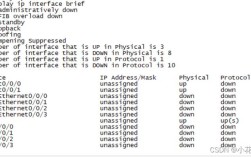
Router# show ip interface brief
华为VRP系统
- 进入系统视图
<Huawei> system-view
- 配置接口IP地址
[Huawei] interface GigabitEthernet0/0/0
[Huawei-GigabitEthernet0/0/0] ip address 192.168.1.1 255.255.255.0
[Huawei-GigabitEthernet0/0/0] undo shutdown
- 配置默认路由
[Huawei] ip route-static 0.0.0.0 0.0.0.0 192.168.1.254
- 查看IP配置
[Huawei] display ip interface brief
路由表配置与静态路由
路由表是路由器转发数据的核心依据,包含目标网络、下一跳地址、出接口等信息,静态路由需手动配置,适用于小型网络或特定路径控制。

配置静态路由(Cisco)
Router(config)# ip route 192.168.2.0 255.255.255.0 10.0.0.2
// 解释:目标网络192.168.2.0/24,下一跳地址10.0.0.2
配置静态路由(华为)
[Huawei] ip route-static 192.168.2.0 255.255.255.0 10.0.0.2
查看路由表
- Cisco:
Router# show ip route - 华为:
[Huawei] display ip routing-table
DHCP服务配置
路由器可通过DHCP动态分配IP地址,简化客户端配置,以下为基本配置示例:
Cisco配置
Router(config)# ip dhcp pool POOL1
Router(dhcp-config)# network 192.168.1.0 255.255.255.0
Router(dhcp-config)# default-router 192.168.1.1
Router(dhcp-config)# dns-server 8.8.8.8
Router(config)# ip dhcp excluded-address 192.168.1.1 192.168.1.10  // 排除静态IP
华为配置
[Huawei] dhcp select interface
[Huawei-GigabitEthernet0/0/0] dhcp server excluded-ip 192.168.1.1 192.168.1.10
[Huawei-GigabitEthernet0/0/0] dhcp server pool POOL1
[Huawei-dhcp-pool-POOL1] gateway-list 192.168.1.1
[Huawei-dhcp-pool-POOL1] dns-list 8.8.8.8
NAT(网络地址转换)配置
NAT用于将私有IP地址转换为公网IP,实现多设备共享上网。
Cisco配置(PAT)
Router(config)# interface GigabitEthernet0/0  // 内网接口
Router(config-if)# ip nat inside
Router(config)# interface Serial0/0/0  // 外网接口
Router(config-if)# ip nat outside
Router(config)# ip nat inside source list 1 interface Serial0/0/0 overload
Router(config)# access-list 1 permit 192.168.1.0 0.0.0.255
华为配置
[Huawei] interface GigabitEthernet0/0/0
[Huawei-GigabitEthernet0/0/0] nat outbound
[Huawei] acl number 2000
[Huawei-acl-basic-2000] rule permit source 192.168.1.0 0.0.0.255
[Huawei-acl-basic-2000] quit
[Huawei] interface GigabitEthernet0/0/0
[Huawei-GigabitEthernet0/0/0] traffic-filter outbound acl 2000
配置验证与故障排查
完成配置后,需通过命令验证功能是否正常:
- ping测试:检查网络连通性,如
ping 192.168.1.2。 - tracert/tracert:跟踪数据路径,定位故障点。
- 调试命令:Cisco的
debug ip packet,华为的debugging ip packet,实时查看数据包处理过程。
高级应用:VLAN间路由
在企业网络中,VLAN隔离广播域,需通过三层交换机或路由子接口实现VLAN间通信。

Cisco配置子接口
Router(config)# interface GigabitEthernet0/0.10
Router(config-subif)# encapsulation dot1Q 10  // 绑定VLAN 10
Router(config-subif)# ip address 192.168.10.1 255.255.255.0
华为配置
[Huawei] interface Vlanif10
[Huawei-Vlanif10] ip address 192.168.10.1 255.255.255.0
[Huawei-Vlanif10] quit
[Huawei] interface GigabitEthernet0/0/0
[Huawei-GigabitEthernet0/0/0] port link-type trunk
[Huawei-GigabitEthernet0/0/0] port trunk allow-pass vlan 10
相关问答FAQs
Q1: 路由器无法Ping通外网,如何排查?
A1: 首先检查接口状态是否为up/up,确认IP地址、子网掩码、网关配置正确;其次查看路由表是否有默认路由(0.0.0.0/0);最后检查NAT配置是否生效,可用show ip nat translations(Cisco)或display nat session(华为)查看会话表。
Q2: 如何修改路由器的管理IP地址?
A2: 以Cisco为例,进入接口配置模式,使用no ip address删除原IP,再重新配置新IP地址,如ip address 10.0.0.1 255.255.255.0,最后保存配置(write memory),华为系统类似,需进入对应接口视图修改IP并激活接口。