刷机无命令是一个在手机或设备刷机过程中常见的问题,许多用户在尝试通过刷机工具(如 Odin、SP Flash Tool、fastboot 等)为设备安装第三方 ROM 或官方固件时,可能会遇到提示“无命令”或“Command not found”等错误,导致刷机失败,这一问题通常并非单一原因造成,而是涉及硬件、软件、驱动、工具配置等多个环节的综合结果,以下将从多个维度详细分析刷机无命令的成因及可能的解决方向。
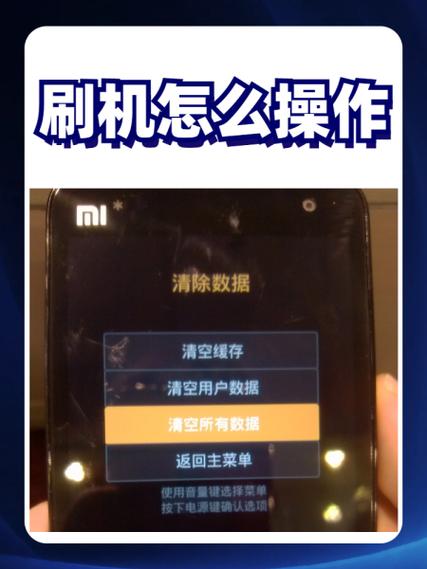
从硬件层面来看,设备连接状态是最基础的影响因素,刷机过程中,设备需要通过数据线与电脑建立稳定的通信连接,若数据线接触不良、接口损坏或接口松动,都可能导致电脑无法正确识别设备,从而出现“无命令”提示,部分设备在刷机时需要进入特定的刷机模式(如 Download 模式、Fastboot 模式),若用户未正确进入该模式,或设备因电量过低自动关机,也会导致刷机工具无法与设备建立有效通信,进而报错,硬件故障,如设备主板接口损坏或 USB 控制器异常,同样可能引发此问题,但这种情况相对较少,通常需专业维修检测。
驱动程序问题是导致刷机无命令的常见软件原因,刷机工具需要依赖正确的驱动程序才能与设备硬件进行通信,若电脑未安装对应设备的驱动(如 Samsung 的 USB 驱动、Mediatek 的 VCOM 驱动),或驱动版本不兼容、损坏,刷机工具将无法识别设备,从而提示“无命令”,使用 Odin 刷三星手机时,若未安装 Samsung USB Driver for Mobile Phones,或驱动安装后未正确绑定,就会出现“Failed to getpit file”或“No command”等错误,解决此类问题通常需要卸载旧驱动,通过设备管理器手动安装或更新驱动,或使用官方提供的驱动安装工具进行修复。
刷机工具本身的配置问题也是重要原因之一,不同的刷机工具对固件格式、参数设置有严格要求,若用户选择的固件版本与设备不匹配(如错误地给高通设备刷联发科固件),或刷机工具中的参数设置错误(如 Odin 中未勾选 Auto Reboot 选项、选择了错误的 PIT 文件),均可能导致刷机失败,固件文件损坏或不完整(如下载过程中断导致固件缺失关键部分)也会使刷机工具无法解析命令,从而报错,使用 SP Flash Tool 刷机时,若 scatter 文件与固件版本不匹配,或固件 bin 文件损坏,就会提示“Download Fail”或“无命令”。
操作系统和软件环境的兼容性同样不容忽视,部分刷机工具对操作系统版本有特定要求,如在较新的 Windows 11 系统中运行旧版本的 Odin 可能会出现兼容性问题,导致工具无法正常识别设备,电脑中运行的杀毒软件、防火墙或系统优化工具可能会拦截刷机工具与设备的通信,将其误判为风险操作,从而阻断命令传输,USB 接口的版本和供电能力也可能影响刷机稳定性,例如使用 USB 2.0 接口比 USB 3.0 接口在某些工具中兼容性更好,供电不足的 USB 端口可能导致设备在刷机过程中断开连接。

针对以上原因,解决刷机无命令问题需逐步排查:首先检查硬件连接,更换数据线、重启设备并确保正确进入刷机模式;其次安装或更新对应设备的驱动程序,通过设备管理器确认驱动状态正常;然后核对刷机工具的配置,确保固件版本匹配、参数设置正确、固件文件完整;最后优化软件环境,暂时关闭杀毒软件,使用兼容的操作系统版本,并尝试更换 USB 接口,若以上步骤均无法解决问题,则需考虑设备是否存在硬件故障,建议寻求专业售后支持。
以下为常见问题解答:
Q1:刷机时提示“无命令”,但驱动已安装,可能是什么原因?
A:驱动已安装但仍提示“无命令”,可能原因包括:① 设备未正确进入刷机模式(如需长按特定组合键进入 Download 模式);② 刷机工具版本与设备不兼容(如旧版 Odin 不支持新机型);③ 固件文件损坏或与设备型号不匹配;④ 电脑 USB 接口问题(建议更换接口或使用 USB 2.0);⑤ 系统软件冲突(如杀毒软件拦截或系统服务异常),可尝试重新进入刷机模式、更换工具版本、重新下载固件或排查系统环境。
Q2:刷机过程中突然断电导致“无命令”,设备无法开机怎么办?
A:刷机中断导致设备无法开机,通常需通过“救砖”模式恢复,首先确保设备电量充足(建议 50% 以上),然后根据设备品牌进入对应模式(如三星的 Download 模式、小米的 Fastboot 模式),使用官方刷机工具(如 Odin、Mi Flash)重新刷写完整固件,若仍无法识别,可尝试更换电脑、重装驱动,或使用第三方救砖工具(如 SP Flash Tool for MTK 设备),若操作无效,可能是硬件损坏,需联系售后维修。