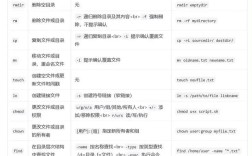
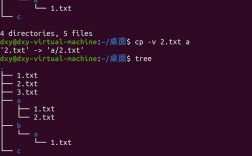
在macOS系统中,命令行拷贝文件是日常管理和系统维护中常用的操作,通过Terminal终端可以高效完成文件或目录的复制任务,macOS基于Unix系统,其命令行工具继承了强大的功能,支持多种拷贝方式,包括基础文件复制、目录递归拷贝、权限保留、进度显示等,能够满足不同场景下的需求。
基础拷贝命令:cp
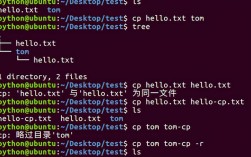
cp(copy)是macOS中最基础的文件拷贝命令,用于将源文件或目录复制到目标位置,其基本语法为cp [选项] 源文件 目标文件。cp file.txt ~/Desktop/会将当前目录下的file.txt复制到用户桌面,若目标位置与源文件同名,cp会直接覆盖目标文件而不会提示,因此使用时需谨慎,对于目录拷贝,需添加-r或-R选项(递归复制),例如cp -r folder ~/Documents/会将整个folder目录及其内容复制到“文档”文件夹中。
常用选项与功能
-i(交互式):在覆盖文件前提示用户确认,例如cp -i file.txt ~/Desktop/,若目标已存在file.txt,系统会询问是否覆盖,输入y确认,n取消。-p(保留属性):保留源文件的权限、时间戳、所有者等信息,适用于需要保持文件属性的场景,如cp -p config.ini ~/backup/。-v( verbose):显示详细的复制过程,例如cp -v *.jpg ~/Pictures/会逐条显示正在复制的图片文件名,便于监控进度。-a(归档):相当于-dpR的组合,递归复制目录并保留所有属性,包括符号链接,常用于完整备份目录,如cp -a project ~/backup/。
高级拷贝技巧
- 批量拷贝文件:通过通配符匹配多个文件,例如
cp *.txt ~/Documents/复制所有.txt文件到“文档”目录;或结合find命令筛选特定条件的文件,如find . -name "*.log" -type f -exec cp {} ~/logs/ \;查找当前目录下所有.log文件并复制到~/logs/。 - 符号链接拷贝:使用
-d选项保留符号链接而非复制目标文件,例如cp -d symlink ~/Desktop/会将symlink链接本身复制到桌面,而非其指向的文件。 - 排除特定文件:结合
--exclude选项排除不需要的文件,例如cp -r --exclude="*.tmp" project ~/backup/在复制project目录时跳过所有.tmp文件。
替代工具:rsync与ditto
对于更复杂的拷贝需求,macOS提供了rsync和ditto工具。rsync(remote sync)支持增量同步、压缩传输和远程拷贝,语法为rsync [选项] 源 目标。rsync -avz ~/Documents/ backup_server:/backup/会将“文档”目录增量同步到远程服务器,-a保留属性,-v显示进度,-z压缩数据,本地同步时,rsync -av --delete ~/Documents/ ~/backup/会在目标目录删除源目录中已不存在的文件,保持完全一致。
ditto是macOS原生的工具,专注于文件和目录的精确复制,常用于系统备份或安装包制作。ditto -V --norsrc ~/Library/ApplicationSupport/ ~/backup/AppSupport/会保留资源分支(适用于某些macOS应用文件),-V显示详细输出。
性能优化与注意事项
- 大文件拷贝:拷贝大文件时,可通过
pv(pipe viewer)工具显示进度,例如pv large_file.iso | dd of=~/backup/large_file.iso,pv会显示传输速度和剩余时间。 - 权限问题:若拷贝后文件权限异常,可尝试
chmod命令调整,或使用cp -p保留原权限。 - 网络拷贝:通过网络拷贝文件时,建议使用
rsync而非cp,前者能断点续传且效率更高。 - 特殊字符处理:文件名含空格或特殊字符时,需用引号包裹,例如
cp "my file.txt" ~/Desktop/"new folder/"。
相关操作对比
| 命令/工具 | 适用场景 | 优点 | 缺点 |
|---|---|---|---|
cp |
基础文件/目录复制 | 简单易用,系统自带 | 功能有限,不支持增量同步 |
rsync |
增量同步、远程拷贝 | 高效、支持断点续传 | 语法稍复杂 |
ditto |
系统备份、保留资源分支 | 兼容macOS特殊文件 | 仅限macOS,跨平台支持差 |
相关问答FAQs
Q1: 使用cp命令拷贝目录时提示“omitting directory”,如何解决?
A: 该提示是因为cp默认不支持直接复制目录,需添加-r(递归)选项,执行cp -r source_dir target_dir即可复制整个目录及其内容,若仍提示,可能是目录权限不足,可通过chmod +r source_dir调整权限后再试。
Q2: 如何在命令行中显示文件拷贝的实时进度?
A: 对于cp命令,可添加-v选项(如cp -v large_file ~/backup/)查看文件名;若需显示传输进度,可结合pv工具(需先通过brew install pv安装),例如pv source_file > target_file,会实时显示已传输数据量和速度,对于rsync,默认-v选项即可显示进度,更详细的信息可通过-P选项获取。