联想命令提示符是Windows操作系统中一个强大的工具,它允许用户通过输入文本命令来执行各种任务,而无需依赖图形用户界面(GUI),对于联想电脑用户而言,无论是日常维护还是高级系统管理,命令提示符都能提供高效、灵活的操作方式,本文将详细介绍联想命令提示符的功能、使用方法、常见命令以及实用技巧,帮助用户更好地掌握这一工具。
命令提示符(CMD)是Windows系统内置的命令行解释程序,其前身是MS-DOS操作系统,在联想电脑上,用户可以通过多种方式打开命令提示符:最常见的方法是按下“Win+R”键,输入“cmd”并回车;也可以在开始菜单的搜索栏中输入“cmd”,然后右键点击“命令提示符”并选择“以管理员身份运行”以获取更高权限,对于联想预装的某些系统版本,可能还提供了特定的快捷方式或入口,用户可以参考联想官方支持文档或使用手册了解详情。
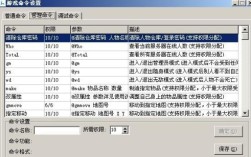
命令提示符的核心功能在于执行各种系统管理和网络诊断命令,以下是一些常用命令及其用途:
- 系统信息查询:使用
systeminfo命令可以获取详细的硬件和软件信息,如操作系统版本、处理器型号、内存大小等,这对联想电脑用户快速了解设备配置非常有帮助。 - 网络诊断:
ipconfig命令用于查看和配置网络接口信息,ping命令可以测试网络连接,例如ping www.baidu.com可检测与百度的网络延迟;tracert命令则能显示数据包到达目标主机所经过的路径,便于排查网络故障。 - 文件和目录管理:通过
dir命令可以列出当前目录下的文件和文件夹,cd命令用于切换目录,copy和move命令可实现文件复制和移动,这些操作与图形界面中的文件管理功能类似,但通过命令行执行往往更高效。 - 系统维护:
sfc /scannow命令可以扫描并修复受损的系统文件;diskpart命令提供磁盘分区管理功能,但需谨慎使用,以免误操作导致数据丢失。
对于联想电脑用户,命令提示符还可以结合联想特有的工具或驱动程序进行更深入的管理,联想电脑可能预装了“联想Vantage”管理软件,用户可以通过命令提示符调用其部分功能,或使用wmic命令查询联想硬件的特定信息,如电池状态、风扇转速等,联想电脑的某些硬件诊断工具也可以通过命令行启动,便于快速检测硬件故障。
以下是部分常用命令的详细说明及示例:
| 命令 | 功能 | 示例 | 说明 |
|---|---|---|---|
dir |
列出当前目录文件 | dir /a |
显示包括隐藏文件在内的所有文件 |
cd |
切换目录 | cd C:\Program Files |
进入指定目录 |
ping |
测试网络连接 | ping 8.8.8.8 |
向Google DNS发送测试包 |
ipconfig |
查看网络配置 | ipconfig /all |
显示详细网络信息,包括MAC地址 |
systeminfo |
查看系统信息 | systeminfo |
输出完整的硬件和软件清单 |
tasklist |
查看运行进程 | tasklist /svc |
显示进程及其关联服务 |
netstat |
查看网络连接 | netstat -an |
显示所有活动的网络连接 |
在使用命令提示符时,管理员权限至关重要,许多命令(如修改系统文件、配置网络适配器等)需要以管理员身份运行才能生效,联想电脑用户可以通过右键点击命令提示符图标并选择“以管理员身份运行”来提升权限,或在命令提示符中使用runas命令指定用户权限。
命令提示符的高级应用包括批处理脚本编写和自动化任务,用户可以将多个命令保存为.bat或.cmd文件,通过双击执行一系列操作,一个简单的批处理脚本可以自动清理临时文件、检查磁盘错误并生成报告,这对于联想电脑的日常维护非常实用,结合for循环、条件判断等语法,用户可以实现更复杂的自动化流程,如批量重命名文件或定期备份重要数据。
需要注意的是,命令提示符中的操作是不可逆的,特别是涉及文件删除、磁盘分区等命令时,务必谨慎执行,建议用户在执行重要操作前备份相关数据,并在测试环境中验证命令的正确性,对于联想电脑用户,如果遇到与硬件相关的命令执行问题,可以参考联想官方支持网站或联系技术支持获取帮助。
相关问答FAQs:
问题1:如何在联想电脑上以管理员身份运行命令提示符?
解答:在联想电脑上,按下“Win+X”键,在弹出的菜单中选择“Windows PowerShell(管理员)”或“命令提示符(管理员)”;或通过开始菜单搜索“cmd”,右键点击“命令提示符”并选择“以管理员身份运行”,如果弹出用户账户控制(UAC)提示,点击“是”即可。
问题2:命令提示符中的“sfc /scannow”命令可以修复哪些联想电脑的系统问题?
解答:sfc /scannow命令可以扫描并修复Windows系统文件中的损坏或缺失问题,例如联想电脑驱动程序异常、系统更新失败导致的错误、DLL文件丢失等,但无法修复硬件故障或第三方软件引起的问题,建议结合联想硬件诊断工具进一步排查。