命令行参数是用户在运行程序时通过命令行界面传递给程序的额外信息,用于控制程序的行为或配置程序的功能,正确输入命令行参数是使用命令行工具和脚本的基础,下面将详细介绍命令行参数的输入方法、常见类型及注意事项。

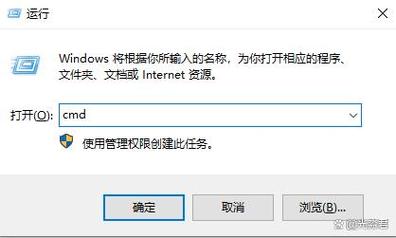
在Windows系统中,命令行参数通常通过“命令提示符”或“PowerShell”输入,格式为“程序名 参数1 参数2 参数值”,运行Python脚本时,输入python script.py input.txt output.txt,其中script.py是程序名,input.txt和output.txt是两个参数,分别表示输入文件和输出文件,参数之间用空格分隔,如果参数本身包含空格(如文件路径"C:\My Documents\file.txt"),则需要用双引号括起来,避免系统将其拆分为多个参数。
在Linux或macOS系统中,命令行参数的输入方式与Windows类似,但更强调大小写敏感性和符号使用,使用ls -l /home/user命令时,-l是短格式参数,/home/user是参数值,长格式参数通常使用双连字符(如--help),例如grep --include="*.txt" "pattern" .,其中--include="*.txt"是带值的参数,"pattern"是搜索模式,参数与值之间可以用等号()或空格分隔,但需注意某些工具对格式有特殊要求。
命令行参数可分为以下几类:
- 短参数:以单连字符()开头,通常单个字母,如
-v(详细模式)、-f(文件),多个短参数可合并,如-a -b -c可简写为-abc。 - 长参数:以双连字符()开头,如
--verbose、--file,可读性更强,适合描述性参数。 - 位置参数:按顺序传递的参数,如
script.py arg1 arg2,程序通过顺序获取参数值。 - 标志参数:仅用于开关功能,无需值,如
--debug表示启用调试模式。
以下是常见参数类型的输入示例对比:
| 参数类型 | 示例命令 | 说明 |
|---|---|---|
| 短参数 | tar -xvf archive.tar |
-x(解压)、-v(显示详情)、-f(指定文件) |
| 长参数 | git commit --message="Fix bug" |
--message指定提交信息,用等号或空格分隔值 |
| 位置参数 | mv old.txt new.txt |
old.txt是源文件,new.txt是目标文件 |
| 标志参数 | python script.py --quiet |
--quiet表示静默模式,无需值 |
输入命令行参数时需注意以下几点:
- 参数顺序:部分程序对参数顺序敏感,如
gcc -o output input.c中,-o后必须紧跟输出文件名。 - 特殊字符处理:参数中的、
&、等符号可能被 shell 解释,需用反斜杠(\)转义或引号包裹,如echo "The cost is \$10"。 - 参数值格式:布尔参数可能接受
--enable-feature或--disable-feature,而数值参数需明确类型,如--timeout=5(单位可能是秒)。 - 帮助信息:大多数程序支持
-h或--help参数,输入后可查看支持的参数列表及用法,例如grep --help会显示所有可用参数。
对于复杂场景,可能需要组合使用多种参数,使用find命令递归查找并删除.tmp文件:find /path -name "*.tmp" -type f -delete,其中/path是搜索路径,-name指定文件名模式,-type f限定文件类型,-delete执行删除操作。
相关问答FAQs
Q1:如何处理命令行参数中的空格或特殊字符?
A:若参数包含空格或特殊字符(如、&),需用双引号()或单引号()包裹,在Linux中输入cp "My Documents/file.txt" /backup/,或使用反斜杠转义空格:cp My\ Documents/file.txt /backup/,在Windows中,双引号同样适用,如copy "My Documents\file.txt" D:\backup\。
Q2:如何获取脚本中的命令行参数?
A:在Shell脚本中,参数通过位置变量获取:$1表示第一个参数,$2表示第二个,依此类推;$0是脚本名;是参数个数;或表示所有参数,脚本test.sh内容为echo "参数1: $1, 参数2: $2",运行./test.sh hello world会输出“参数1: hello, 参数2: world”,在Python中,可通过sys.argv列表获取参数,如import sys; print(sys.argv[1])输出第一个参数值。