清除求解结果
这是最常见的操作,当您修改了模型、材料或边界条件后,需要重新求解,但不需要重新生成网格时,就应清除旧的结果。
(图片来源网络,侵删)
适用场景:
- 修改了载荷或约束。
- 修改了材料属性。
- 修改了分析设置。
- 求解失败后,想重新尝试。
操作方法:
在 Solution (求解) 工具栏或 Outline (大纲) 树中,您会看到一个明显的按钮:
- 中文界面: 清除结果
- 英文界面: Clear & Solve 或 Clear Results
操作步骤:
(图片来源网络,侵删)
- 在 Outline 树中,选中 Solution (求解) 分支。
- 在右侧的 Solution 工具栏中,点击 清除结果 按钮。
- 所有求解结果(如应力、应变、变形等)都会被删除,图标会变回未求解状态(通常是一个带问号的黄色三角形)。
- 点击 Solve (求解) 按钮,程序将使用现有的网格重新进行计算。
优点: 速度最快,因为跳过了耗时的网格生成步骤。
清除网格
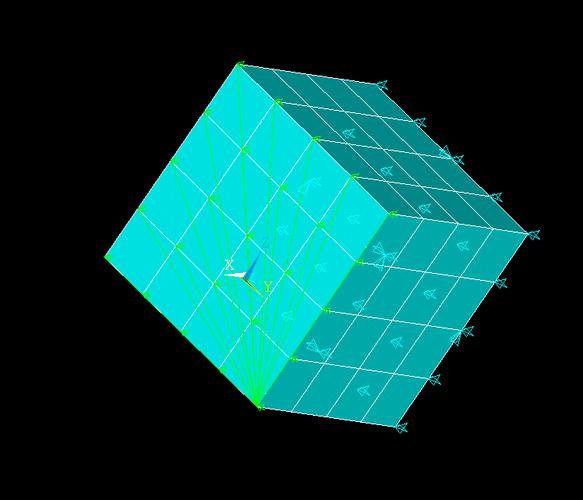
当您修改了几何模型(如尺寸、形状、拓扑)后,原有的网格已经不再适用,需要重新生成网格。
适用场景:
- 修改了零件的尺寸。
- 对几何进行了切割、合并或布尔操作。
- 发现网格质量很差,需要尝试不同的网格设置。
操作方法:
(图片来源网络,侵删)
在 Model (模型) 分支下进行操作。
操作步骤:
- 在 Outline 树中,展开 Model (模型) 分支。
- 选中 Mesh (网格) 分支。
- 在右侧的 Mesh (网格) 工具栏中,点击 清除网格 按钮。
- 中文界面: 清除网格
- 英文界面: Clear Mesh
操作步骤:
- 在 Outline 树中,选中 Mesh (网格) 分支。
- 在右侧的 Mesh 工具栏中,点击 清除网格 按钮。
- 模型上的所有网格都会被移除,几何体恢复到未划分网格的状态。
- 您需要重新设置网格控制(如尺寸、划分器等),然后点击 Generate Mesh (生成网格) 按钮。
注意: 清除网格后,您通常也需要清除求解结果(见第1步),因为旧的求解结果是基于旧网格的,已经无效。
清除整个项目数据
这是最彻底的清除方式,它会删除项目中的所有数据,包括几何、网格、求解结果、分析设置等,将项目恢复到刚创建时的状态。
适用场景:
- 想彻底放弃当前的分析,从头开始。
- 项目文件损坏,想重置。
- 准备将项目分享给他人,但不想保留任何个人求解数据。
操作方法:
这个功能隐藏在菜单中。
操作步骤:
- 点击 ANSYS Workbench 界面左上角的 ANSYS Workbench 图标。
- 在下拉菜单中,选择 工具 -> 重置项目。
- 英文界面: Tools -> Reset Project
操作步骤:
- 点击左上角的 File (文件) 菜单。
- 选择 Reset Project (重置项目)。
- 系统会弹出确认对话框,询问您是否确定要重置,点击 是。
- 项目将被完全重置,所有数据清空,只剩下原始的 Engineering Data、Geometry、Model 和 Setup 等空分支。
使用 APDL 命令清除
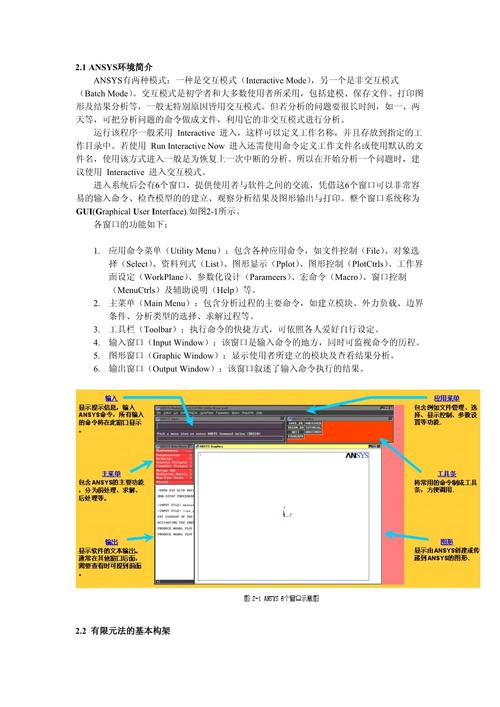
如果您使用的是经典界面或在 Workbench 中插入了 Commands 对象,可以通过 APDL (ANSYS Parametric Design Language) 命令来清除。
常用 APDL 清除命令:
/CLEAR: 最彻底的清除,它会清空内存中的所有数据,包括几何、网格、载荷、材料等,并将 ANSYS 系统状态恢复到默认值,这相当于重启了 ANSYS。/RESET: 重置设置,它不会清除模型或数据,但会将所有系统参数和设置(如单位、图形设置等)恢复到默认值,通常在/CLEAR之后使用,以确保一个干净的开始。DELE: 删除特定实体,这是一个更精细的命令,可以删除特定类型的实体。DELE, ALL:删除所有实体(节点、单元等),但保留几何。DELE, S, ALL:删除所有选择集。DELE, NODE, ALL:删除所有节点。DELE, ELEM, ALL:删除所有单元。
在 Workbench 中使用 APDL:
- 在 Outline 树中,右键点击 Model (模型) -> Commands。
- 在 Outline 树中,展开 Commands 分支。
- 双击 A (Analysis Environment) 或 S (Solution) 下的单元格,输入您的 APDL 命令。
- 在求解阶段输入
DELE, ELEM, ALL可以清除所有单元,相当于“清除网格”。 - 在最开始输入
/CLEAR, NOSTART可以清除所有数据。
- 在求解阶段输入
总结与对比
| 清除级别 | 操作位置 | 主要用途 | 对几何的影响 | 对网格的影响 | 对结果的影响 |
|---|---|---|---|---|---|
| 清除结果 | Solution 工具栏 | 修改载荷、材料、设置后重新求解 | 无 | 无 | 清除 |
| 清除网格 | Mesh 工具栏 | 修改几何后重新划分网格 | 无 | 清除 | 通常需要手动清除 |
| 重置项目 | File -> Reset Project | 彻底放弃,从头开始 | 清除 | 清除 | 清除 |
| APDL /CLEAR | Commands 或经典界面 | 彻底清空内存,重启系统 | 清除 | 清除 | 清除 |
| APDL DELE | Commands 或经典界面 | 精细删除特定实体(如单元) | 无 | 清除 | 清除 |
推荐流程: 当您修改了模型后,正确的操作顺序是:
- 清除网格
- 清除结果 (这一步有时是自动的,但手动执行更保险)
- 重新生成网格
- 重新求解
希望这份详细的解释能帮助您在 ANSYS Workbench 中正确地进行“清除”操作!