要登录网站制作平台,通常需要先明确平台类型(如自助建站工具、代码托管平台或CMS系统),不同平台的登录流程和准备工作略有差异,但整体步骤可归纳为“准备工作-入口访问-身份验证-异常处理”四大环节,以下从具体操作细节、常见问题及注意事项展开说明,帮助用户顺利完成登录。
登录前的准备工作
在尝试登录前,需确保已完成以下基础设置,避免因信息不全或设备问题导致登录失败:
-
确认平台账号类型
网站制作平台主要分为三类,不同类型对应不同的登录方式:- 自助建站平台(如Wix、凡科建站、Shopify):适合非技术人员,通过可视化拖拽搭建网站,通常需注册个人或企业账号,登录时使用手机号/邮箱+密码。
- 代码托管与开发平台(如GitHub、GitLab、Vercel):面向开发者,需通过Git工具管理代码,登录支持账号密码、SSH密钥或第三方授权(如GitHub账号)。
- 内容管理系统(CMS)(如WordPress、Drupal):需先购买域名和服务器并安装CMS程序,登录后台管理地址(如
域名/wp-admin),使用管理员账号和密码。
-
整理登录凭证
根据账号类型,准备好以下信息:- 用户名/注册邮箱/手机号:注册时填写的唯一标识,部分平台支持“用户名/邮箱/手机号”任意一种作为登录ID。
- 密码:若忘记密码,需提前通过注册邮箱或手机号找回(见后文“密码找回”部分)。
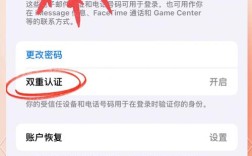
- 二次验证信息:部分平台(如GitHub、企业级建站工具)开启双因素认证(2FA)后,需准备验证器APP(如Google Authenticator)生成的6位动态码,或短信验证码。
-
检查网络与设备环境
 (图片来源网络,侵删)
- 确保设备连接稳定网络(避免公共Wi-Fi的潜在风险,必要时使用VPN)。
- 清理浏览器缓存或尝试无痕模式,避免因Cookie过期或插件冲突导致页面异常;若使用代码平台,确保已安装Git工具并配置SSH密钥(如需通过SSH登录)。
登录的具体操作步骤
(一)通用登录流程(以网页端为例)
-
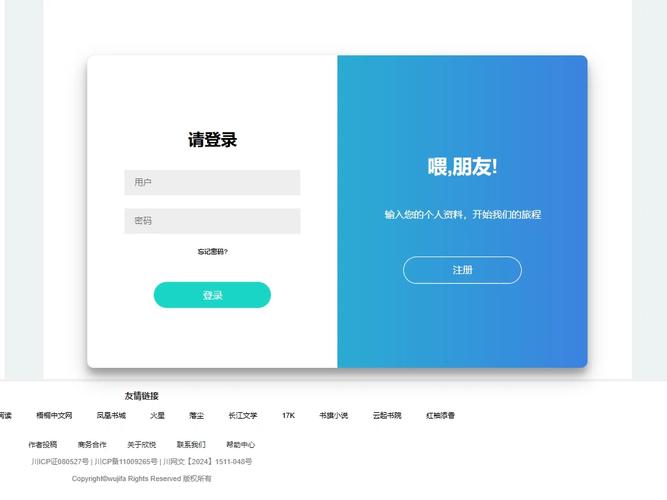
找到官方登录入口
打开浏览器,输入平台官方网址(如Wix官网www.wix.com、WordPress后台域名/wp-admin),在页面右上角或首页显眼位置找到“登录”“Sign In”“后台登录”等按钮,点击进入登录页面。 -
输入登录信息
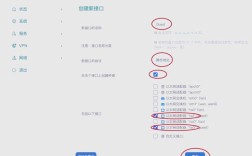
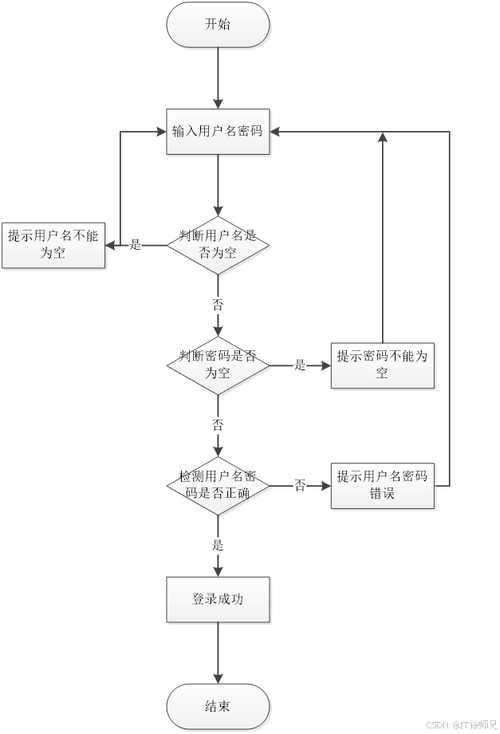
- 账号输入:在“用户名/邮箱/手机号”栏填写注册时使用的凭证,部分平台支持“忘记账号”功能,可通过手机号或邮箱找回。
- 密码输入:在密码框输入正确密码,若显示“·”或“*”符号,说明输入正常;若提示“密码错误”,需检查大小写、空格或特殊符号(如)。
-
完成二次验证(如开启)
若平台启用2FA,登录后会跳转至验证页面:- 短信/邮箱验证码:输入发送至注册手机/邮箱的6位数字码(注意有效期,通常为5分钟)。
- 验证器APP:打开Google Authenticator等APP,扫描平台绑定的二维码,输入动态码。
- 安全密钥:插入USB安全密钥(如YubiKey),按提示触摸验证。
-
登录成功后的操作
验证通过后,系统自动跳转至平台后台: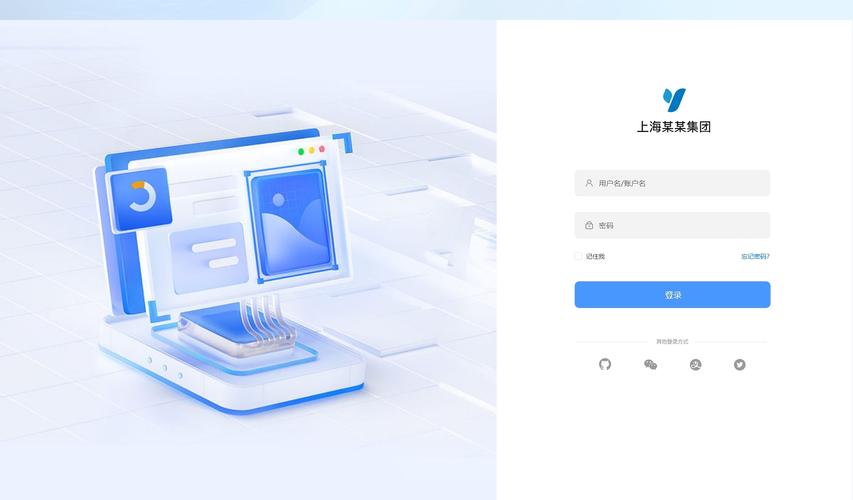 (图片来源网络,侵删)
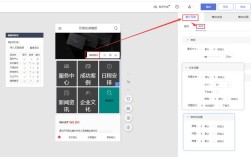
- 自助建站平台:通常进入“网站编辑器”或“管理仪表盘”,可拖拽组件、修改模板、设置域名等。
- 代码平台:跳转至仓库列表页面,可创建新项目、提交代码或协作管理。
- CMS系统:进入“仪表盘”,可管理文章、页面、插件及用户权限。
(二)不同平台的登录差异示例
为更直观对比,以下列举三类平台的登录特点:
| 平台类型 | 典型代表 | 登录入口 | 特殊要求 |
|---|---|---|---|
| 自助建站平台 | Wix、凡科建站 | 官网首页“登录”按钮 | 需选择“个人登录”或“企业登录”,企业账号可能需额外验证营业执照 |
| 代码托管平台 | GitHub、GitLab | 官网首页“Sign In”,或仓库页“Clone”选择SSH | SSH登录需提前配置公钥至平台账户,支持GitHub OAuth第三方登录 |
登录异常的常见处理方法
若登录过程中遇到问题,可参考以下方案排查:
-
提示“账号不存在”
- 检查输入的邮箱/手机号是否正确,确认是否未注册(部分平台需先创建网站才能生成账号)。
- 若曾注册但忘记账号,尝试通过“找回账号”功能(需绑定手机/邮箱),或联系平台客服查询。
-
提示“密码错误”
- 确认密码大小写、空格及特殊符号(如密码为
ABC@123,勿输成abc@123)。 - 点击“忘记密码”,通过注册邮箱或手机号重置:输入账号→收件验证码→设置新密码(需包含字母、数字及特殊字符,长度8位以上)。
- 确认密码大小写、空格及特殊符号(如密码为
-
二次验证失败
- 短信/邮箱未收到验证码:检查手机号/邮箱是否正确,拦截垃圾邮件箱;若频繁发送,等待1-2分钟后重试(平台通常有发送频率限制)。
- 验证器APP动态码错误:确认手机时间与服务器时间同步(动态码依赖时间生成),或重新绑定验证器(在平台账户“安全设置”中操作)。
-
页面加载失败/报错
- 尝试更换浏览器(推荐Chrome、Firefox)或清除浏览器缓存(设置→隐私和安全→清除浏览数据→勾选“Cookie及缓存数据”)。
- 检查网络连接,若使用公共Wi-Fi,切换至移动数据或连接可信网络;部分平台(如国内建站工具)需境内网络访问。
-
账户被锁定
多次输错密码可能导致临时锁定(如15-30分钟),建议等待后重试;若锁定时间过长(如24小时),需联系平台客服核实账户安全(可能涉及异常登录检测)。
登录后的安全建议
为确保账户安全,登录后需立即完成以下设置:
- 修改初始密码:若使用平台默认密码或首次登录,立即在“账户设置→安全”中修改为高强度密码(避免生日、连续数字等)。
- 开启双因素认证:绑定手机号或验证器APP,即使密码泄露也能防止他人登录。
- 定期检查登录记录:在账户“安全日志”中查看登录设备、时间及IP地址,发现异常立即修改密码并退出设备。
- 避免多人共用账号:企业账户可创建子账号并分配权限,减少主账号泄露风险。
相关问答FAQs
Q1:忘记网站制作平台密码,且注册手机号/邮箱已无法使用,如何找回?
A:若无法通过常规方式找回密码,可尝试以下途径:①联系平台客服,提供注册时的身份证号、域名备案信息等辅助证明,申请人工重置;②部分平台支持“安全邮箱备用找回”,若注册时添加了备用邮箱,可通过该邮箱重置;③若为自建CMS系统(如WordPress),可通过phpMyAdmin数据库管理工具,重置用户密码(需修改wp_users表中user_pass字段为MD5加密后的新密码)。
Q2:登录网站制作平台后,提示“权限不足”是什么原因?如何解决?
A:“权限不足”通常由以下原因导致:①账号类型错误(如使用普通成员账号登录管理员专属功能);②未分配对应权限(企业账户中,管理员需手动为子账号开启操作权限,如“编辑网站”“支付设置”等);③账户被临时冻结(如未实名认证、违规操作等),解决方法:①联系平台管理员确认账号权限;②在账户“角色管理”中检查并调整权限;③完成实名认证或违规申诉,解除账户限制。