dos命令的使用方法
(图片来源网络,侵删)
DOS(Disk Operating System,磁盘操作系统)是早期个人计算机上广泛使用的操作系统,虽然现在已被Windows等图形化操作系统取代,但部分DOS命令仍通过命令提示符(CMD)或PowerShell在Windows系统中保留,掌握DOS命令有助于高效管理文件、网络配置及系统维护,以下从基础命令、高级操作、实用技巧及注意事项等方面详细介绍其使用方法。
基础DOS命令
目录与文件操作
- dir:显示当前目录下的文件和子列表。
- 示例:
dir /w(以宽格式显示,每行显示多个文件);dir /p(分页显示,按任意键继续)。
- 示例:
- cd:切换当前目录。
- 示例:
cd C:\Program Files(切换到指定目录);cd ..(返回上级目录);cd \(返回根目录)。
- 示例:
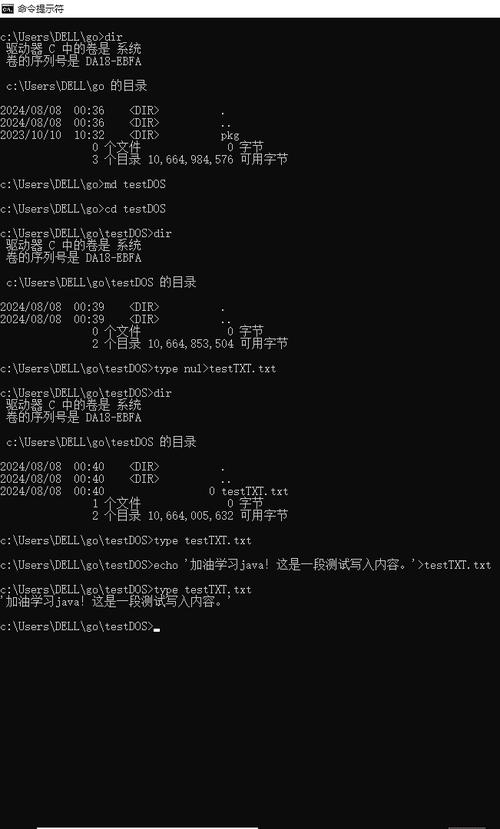
- md/mkdir:创建新目录。
- 示例:
md MyFolder(在当前目录下创建名为“MyFolder”的文件夹)。
- 示例:
- rd/rmdir:删除空目录。
- 示例:
rd EmptyFolder(删除“EmptyFolder”目录,需确保目录为空)。
- 示例:
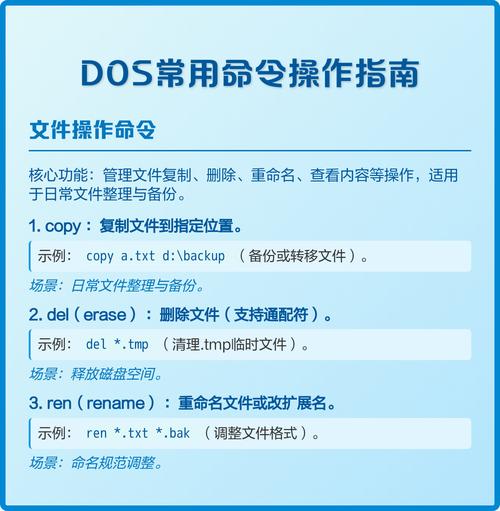
- del/erase:删除文件。
- 示例:
del temp.txt(删除当前目录下的“temp.txt”文件);del *.tmp(删除所有扩展名为.tmp的文件)。
- 示例:
- copy:复制文件。
- 示例:
copy source.txt destination.txt(将“source.txt”复制为“destination.txt”);copy *.txt D:\Backup(复制所有txt文件到D盘的Backup目录)。
- 示例:
- move:移动文件或重命名。
- 示例:
move oldfile.txt newfile.txt(重命名文件);move D:\file.txt C:\(将文件移动到C盘根目录)。
- 示例:
磁盘操作
- format:格式化磁盘。
- 示例:
format D: /q(快速格式化D盘,警告:此操作将删除所有数据)。
- 示例:
- chkdsk:检查磁盘错误。
- 示例:
chkdsk C: /f(扫描C盘并修复错误)。
- 示例:
- diskpart:磁盘分区管理(需管理员权限)。
- 示例:输入
diskpart后,可执行list disk(显示磁盘列表)、select disk 1(选择磁盘1)、format fs=ntfs quick(快速格式化为NTFS)。
- 示例:输入
高级DOS命令
系统信息与配置
- systeminfo:显示详细的计算机硬件及软件配置信息。
- 示例:
systeminfo | findstr /i "OS"(筛选显示操作系统信息)。
- 示例:
- tasklist:列出当前运行的进程。
- 示例:
tasklist /svc(显示进程及其服务);tasklist | findstr "chrome"(筛选包含“chrome”的进程)。
- 示例:
- taskkill:结束进程。
- 示例:
taskkill /f /im notepad.exe(强制结束记事本进程)。
- 示例:
- netstat:显示网络连接状态。
- 示例:
netstat -an(显示所有连接及端口状态);netstat -t(显示TCP连接)。
- 示例:
网络命令
- ping:测试网络连通性。
- 示例:
ping www.baidu.com(测试与百度服务器的连接延迟);ping 192.168.1.1 -t(持续ping指定IP,按Ctrl+C停止)。
- 示例:
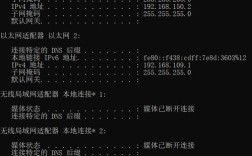
- ipconfig:查看或配置IP地址。
- 示例:
ipconfig(显示基本IP信息);ipconfig /all(显示详细信息,包括MAC地址);ipconfig /release(释放当前IP);ipconfig /renew(重新获取IP)。
- 示例:
- tracert:追踪数据包到达目标主机的路径。
- 示例:
tracert 8.8.8.8(追踪到谷歌DNS的路径)。
- 示例:
文本处理
- type:显示文件内容。
- 示例:
type config.ini(显示config.ini文件内容)。
- 示例:
- find:在文件中搜索字符串。
- 示例:
find "error" log.txt(在log.txt中搜索包含“error”的行)。
- 示例:
- sort:对文件内容排序。
- 示例:
sort data.txt > sorted.txt(对data.txt排序并输出到sorted.txt)。
- 示例:
DOS命令实用技巧
- 通配符使用:代表任意多个字符,代表单个字符。
- 示例:
del *.log(删除所有.log文件);copy file?.txt D:\(复制file1.txt、file2.txt等)。
- 示例:
- 管道符(|):将前一个命令的输出作为后一个命令的输入。
- 示例:
dir | find "txt"(筛选当前目录下所有包含“txt”的文件)。
- 示例:
- 重定向符:
>:将输出覆盖到文件(如dir > list.txt)。>>:将输出追加到文件(如echo Hello >> log.txt)。
- 批处理文件(.bat):将多个命令写入文本文件,保存为.bat文件后双击执行。
- 示例:创建一个名为“backup.bat”的文件,内容为:
md D:\Backup
copy *.doc D:\Backup
echo Backup completed!
执行后将在D盘创建Backup目录并复制所有.doc文件。
- 示例:创建一个名为“backup.bat”的文件,内容为:
注意事项
- 权限问题:部分命令(如格式化磁盘、修改系统文件)需以管理员身份运行CMD。
- 命令大小写:DOS命令不区分大小写(如
DIR和dir等效),但文件名可能区分大小写(取决于文件系统)。 - 路径空格处理:路径中包含空格时需用引号括起,如
cd "Program Files"。 - 危险命令:
del、format、rd等命令操作不可逆,建议先确认目标路径。
相关问答FAQs
Q1: 如何在DOS中批量重命名文件?
A: 可使用ren命令结合通配符实现,将当前目录下所有“old”开头的文件重命名为“new”开头:ren old_* new_*,若需更复杂的重命名(如修改扩展名),可结合批处理或第三方工具(如PowerShell的Rename-Item)。
Q2: DOS命令提示符窗口闪退怎么办?
A: 通常是因为命令执行后窗口自动关闭,解决方法:
(图片来源网络,侵删)
- 在命令前加
cmd /k,如cmd /k dir,执行后窗口保持打开。 - 创建批处理文件(.bat),在命令末尾添加
pause,如:dir pause执行后会暂停并显示“请按任意键继续...”,避免窗口闪退。