在Ubuntu操作系统中,打包文件夹是一项常见且重要的操作,主要用于文件备份、传输或压缩存储空间,Ubuntu提供了多种命令行工具来实现文件夹打包,其中最常用的是tar命令,此外还有zip、7z等工具适用于不同场景,以下将详细介绍这些命令的使用方法及其参数选项,帮助用户根据需求选择合适的打包方式。
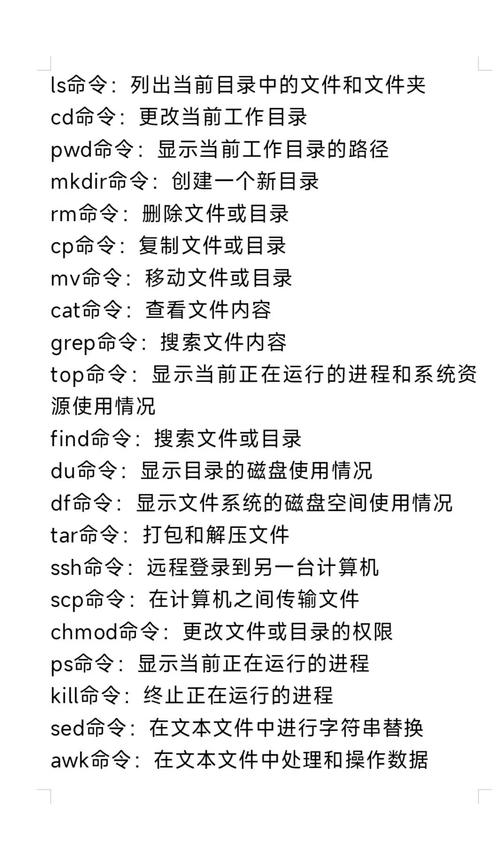
使用tar命令打包文件夹
tar(Tape Archive)是Linux/Unix系统中经典的归档工具,它能够将多个文件或文件夹合并成一个单一的文件,同时支持压缩功能。tar命令的灵活性使其成为Ubuntu中最常用的打包工具。
基本语法
tar [选项] [归档文件名] [要打包的文件夹路径]
常用选项说明
| 选项 | 功能描述 |
|---|---|
-c |
创建新的归档文件 |
-x |
解开归档文件 |
-v |
显示详细操作过程(verbose) |
-f |
指定归档文件名(需紧跟文件名) |
-z |
通过gzip压缩/解压缩(文件后缀通常为.tar.gz) |
-j |
通过bzip2压缩/解压缩(文件后缀通常为.tar.bz2) |
-J |
通过xz压缩/解压缩(文件后缀通常为.tar.xz) |
实用示例
-
仅打包文件夹(不压缩)
将/home/user/documents文件夹打包为documents.tar:tar -cvf documents.tar /home/user/documents
-
打包并gzip压缩
将文件夹打包为documents.tar.gz,压缩率较高且兼容性好:tar -czvf documents.tar.gz /home/user/documents
-
打包并bzip2压缩(压缩率更高,但速度较慢)
 (图片来源网络,侵删)
tar -cjvf documents.tar.bz2 /home/user/documents
-
打包并xz压缩(最高压缩率,适合大文件长期存储)
tar -cJvf documents.tar.xz /home/user/documents
-
排除特定文件或文件夹
打包时排除*.log文件和temp目录:tar -czvf backup.tar.gz --exclude='*.log' --exclude='temp' /home/user/documents
-
查看归档文件内容
列出documents.tar.gz中的文件列表,不解包:tar -tzvf documents.tar.gz
-
解压到指定目录
将documents.tar.gz解压到/home/user/extract目录:tar -xzvf documents.tar.gz -C /home/user/extract
使用zip命令打包文件夹
zip命令生成的压缩文件(.zip)在Windows和Linux系统中均有良好的兼容性,适合跨平台文件传输。
基本语法
zip [选项] [压缩文件名.zip] [文件夹路径]
常用选项
| 选项 | 功能描述 |
|---|---|
-r |
递归处理文件夹(包含子目录) |
-q |
静默模式,不显示压缩过程 |
-9 |
最高压缩级别(默认为6) |
示例
-
压缩文件夹为zip文件
zip -r documents.zip /home/user/documents
-
高压缩率打包
zip -r -9 documents_max.zip /home/user/documents
-
排除文件后压缩
通过管道和grep排除特定文件(需结合find命令):find /home/user/documents -type f ! -name "*.log" | zip -@ documents.zip
使用7z命令打包文件夹
7z是7-Zip工具的命令行版本,支持多种压缩算法(如LZMA2),压缩率通常高于gzip和zip,但需安装p7zip-full包。
安装7z
sudo apt update && sudo apt install p7zip-full
基本语法
7z [a|e|x] [压缩文件名.7z] [文件夹路径]
常用选项
| 选项 | 功能描述 |
|---|---|
a |
添加文件到归档 |
e |
解压到当前目录 |
x |
解压并保留完整路径 |
-t7z |
指定压缩格式为7z(默认) |
-mx9 |
最高压缩级别 |
示例
-
压缩为7z格式
7z a documents.7z /home/user/documents
-
最高压缩率打包
7z a -t7z -mx9 documents_max.7z /home/user/documents
打包工具对比与选择建议
| 工具 | 压缩格式 | 压缩率 | 速度 | 兼容性 | 适用场景 |
|---|---|---|---|---|---|
| tar | .tar.gz | 中 | 快 | Linux/Unix | 日常备份、系统文件打包 |
| tar | .tar.xz | 高 | 慢 | Linux/Unix | 大文件长期存储 |
| zip | .zip | 低 | 快 | 跨平台(Windows/Linux) | 跨平台文件传输 |
| 7z | .7z | 最高 | 中 | 需安装支持 | 极限压缩需求、归档存储 |
选择建议:
- 需跨平台传输:优先选择
zip。 - Linux环境备份:
tar.gz(速度与压缩平衡)或tar.xz(高压缩)。 - 最大压缩率:
7z(需确保接收方支持解压)。
相关问答FAQs
Q1: 如何打包文件夹时保留原始文件的权限和属性?
A: 使用tar命令时,默认会保留文件的权限、时间戳等属性,若需确保属性完全保留,可添加--preserve-permissions(或-p)选项:
tar -cpvf documents.tar /home/user/documents
Q2: 打包后的文件如何校验完整性?
A: 可通过生成校验和的方式验证文件完整性,使用md5sum或sha256sum:
# 生成校验和
sha256sum documents.tar.gz > checksum.sha256
# 校验文件
sha256sum -c checksum.sha256
若校验通过,会显示OK;否则需重新下载或传输文件。