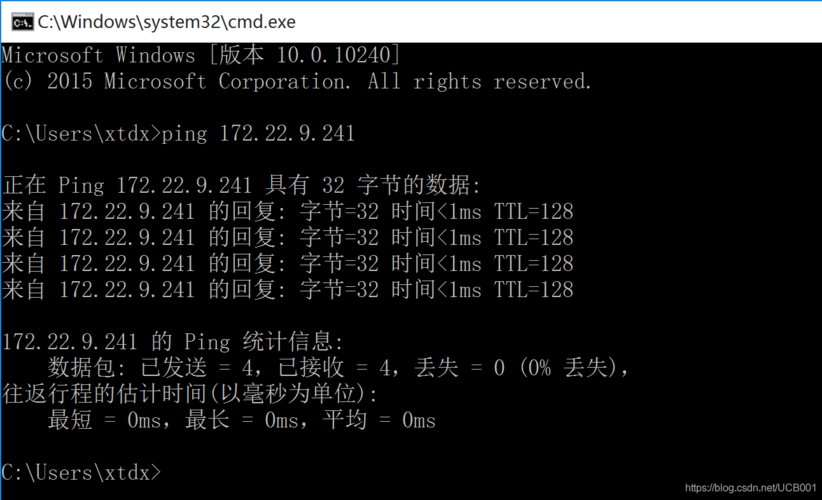
ping命令是网络诊断中最基础也是最常用的工具之一,通过向目标主机发送ICMP回显请求并接收回显应答,用户可以快速判断网络连通性、延迟和丢包情况,在实际使用中,ping命令常常会出现各种故障现象,这些故障可能源于本地配置、网络链路、目标主机状态或防火墙策略等多个层面,以下是ping命令常见故障的详细分析及排查思路。
目标不可达(Destination Unreachable)
这是最常见的故障现象,表现为“Request timed out”或“Destination host unreachable”,其根本原因是数据包未能成功到达目标主机,具体可分为以下几种情况:
- 网络不通:本地网络与目标网络之间缺乏有效路由,未正确配置默认网关,或中间路由器路由表缺失目标网络条目,可通过
tracert(Windows)或traceroute(Linux/macOS)命令追踪数据包路径,定位中断节点。 - 目标主机未开机或未联网:目标主机处于关机状态、网络接口禁用,或未连接到网络,此时ping目标IP会显示“Destination host unreachable”。
- IP地址错误:输入的目标IP地址不存在或配置错误,例如私有IP地址直接公网ping,或目标IP段不存在。
- 网络掩码错误:本地或目标主机的子网掩码配置不当,导致双方不在同一网段且路由器无法正确转发数据包。
排查建议:
- 检查本地网络配置:确认IP地址、子网掩码、默认网关是否正确(使用
ipconfig或ifconfig命令)。 - 验证目标主机状态:尝试ping同一网段的其他主机,或通过其他方式(如SSH、RDP)确认目标主机可达性。
- 使用
tracert分析路径:若显示“ ”,则说明中间路由器响应超时,可能是路由器故障或ACL策略限制。
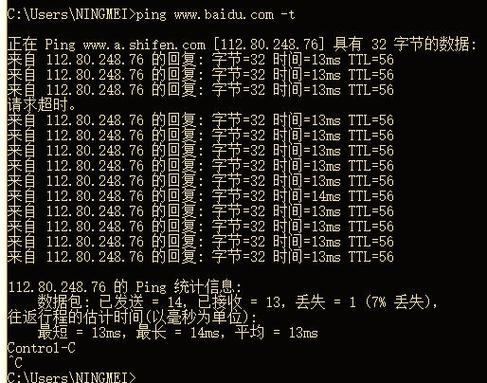
请求超时(Request Timed Out)
表现为“Request timed out”提示,但部分数据包可能成功发送,这通常与网络延迟或丢包相关,而非完全不可达。
- 网络延迟过高:当往返时间(RTT)超过ping命令的等待时间(默认为4000ms),系统会判定为超时,常见于网络拥塞、链路质量差或跨地域访问。
- 中间设备丢包:路由器、交换机或防火墙可能因负载过高、缓冲区溢出或策略限制丢弃ICMP包,部分运营商为防止ICMP泛洪攻击,会限制ICMP包的转发速率。
- 本地防火墙拦截:本地主机的防火墙(如Windows Defender防火墙、iptables)可能禁止ICMPv4回显请求,导致目标主机即使收到请求也无法响应。
排查建议:
- 增加ping超时时间:使用
ping -w 10000(Windows)或ping -W 10(Linux)延长等待时间,观察是否收到响应。 - 降低发包频率:使用
ping -n 1(Windows)或ping -c 1(Linux)单次发包,避免因发包过快导致中间设备丢弃。 - 检查防火墙规则:临时关闭本地防火墙,或添加入站规则允许ICMPv4回显请求。
Ping通但延迟异常高
表现为成功接收响应,但RTT值远高于正常水平(例如超过100ms),通常影响实时应用体验。
- 网络拥塞:数据包途经的网络链路带宽不足,或存在大量其他流量竞争,导致数据包排队延迟。
- 路由路径次优:数据包可能绕行了非最优路径,例如因路由协议收敛缓慢或静态路由配置错误导致路径选择异常。
- 设备性能问题:中间路由器、交换机或目标主机的CPU/内存占用过高,无法及时处理ICMP包。
排查建议:
- 对比正常路径:使用
tracert或traceroute查看当前路径与历史路径是否一致,若差异较大,可能是路由策略变更。 - 监控网络流量:使用
Wireshark或netstat工具分析网络带宽利用率,确认是否存在拥塞。 - 检查设备状态:通过SNMP或登录设备管理界面,查看中间路由器的CPU、内存及队列长度。
DNS解析失败(Ping域名不通)
当ping目标域名时显示“Ping request could not find host”,但ping目标IP地址正常,说明问题出在DNS解析环节。
- DNS服务器配置错误:本地未正确配置DNS服务器,或DNS服务器不可达(如DHCP分配错误的DNS地址)。
- 域名不存在或拼写错误:输入的域名不存在,或存在拼写错误(如将“www.baidu.com”误写为“www.baid.com”)。
- DNS缓存污染:本地DNS缓存中存在错误的解析记录,导致持续解析到错误的IP地址。
排查建议:
- 检查DNS配置:使用
ipconfig /all(Windows)或cat /etc/resolv.conf(Linux)查看DNS服务器地址,尝试更换为公共DNS(如8.8.8.8)。 - 清除DNS缓存:执行
ipconfig /flushdns(Windows)或sudo systemctl flush-dns(Linux)清除缓存。 - 手动解析域名:使用
nslookup或dig命令测试域名解析,确认DNS服务器能否正常返回IP地址。
Ping命令本身限制导致的“故障”
部分现象并非实际网络故障,而是ping命令的设计特性或使用不当导致。
- 目标主机禁用ICMP响应:部分服务器或安全设备为避免被探测,会主动禁用ICMP响应功能,导致ping命令无响应,但实际网络可达。
- 数据包分片丢失:当发送的数据包大小超过MTU(最大传输单元)时,会被分片传输,若中间网络设备不支持分片重组,可能导致部分分片丢失,引发丢包。
- 权限限制:在Linux系统中,普通用户可能无法使用ping命令(需root权限),或系统安全策略(如SELinux)禁止ping操作。
排查建议:
- 替代测试:使用
telnet测试目标端口(如80、443),或使用nmap扫描主机状态,判断目标主机是否可达。 - 调整数据包大小:使用
ping -l 1472(Windows)或ping -s 1472(Linux)测试MTU值,避免分片问题。 - 检查用户权限:在Linux中尝试
sudo ping,或确认是否受安全策略限制。
常见故障排查流程表
| 故障现象 | 可能原因 | 排查步骤 |
|---|---|---|
| 目标不可达 | 路由错误、目标关机 | 检查本地网关配置;2. 使用tracert追踪路径;3. 验证目标主机状态。 |
| 请求超时 | 网络延迟、防火墙拦截 | 延长超时时间;2. 临时关闭防火墙;3. 降低发包频率。 |
| 延迟异常高 | 网络拥塞、路由次优 | 对比路径差异;2. 监控网络流量;3. 检查中间设备性能。 |
| DNS解析失败 | DNS配置错误、域名不存在 | 更换DNS服务器;2. 清除DNS缓存;3. 使用nslookup手动解析。 |
| Ping通但应用不可用 | 目标主机端口未开放、ICMP被禁用 | 使用telnet测试端口;2. 检查目标主机服务状态;3. 使用nmap扫描主机。 |
相关问答FAQs
Q1:为什么ping通某个IP地址,但浏览器无法访问对应的网站?
A:这种情况通常是因为目标主机虽然网络可达,但未开启Web服务(如HTTP/HTTPS端口80/443未开放),或防火墙阻止了端口的访问,DNS解析问题也可能导致域名无法解析到正确IP,即使IP可ping通,域名仍无法访问,建议使用telnet IP 80测试端口连通性,或检查目标主机的服务状态。
Q2:如何判断是本地网络问题还是目标网络问题?
A:可通过分步测试定位:① ping本地网关(如ping 192.168.1.1),若失败,说明本地网络配置或物理链路问题;② ping同一网段的其他主机,若失败,说明局域网内交换机或DHCP服务器异常;③ ping公网IP(如ping 8.8.8.8),若失败,说明本地出口路由器或运营商线路问题;④ 若以上均正常,则问题可能出在目标网络或其防火墙策略。