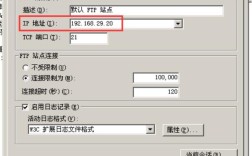
要通过FTP(File Transfer Protocol,文件传输协议)传输文件,首先需要理解FTP的基本原理和操作流程,FTP是一种基于客户端/服务器架构的协议,允许用户在本地计算机(客户端)与远程服务器之间进行文件上传、下载、删除、重命名等操作,其核心优势在于支持大文件传输、断点续传(部分客户端支持),且可通过不同模式(主动/被动)适应复杂的网络环境,以下是详细的操作步骤和注意事项,涵盖从准备工作到实际传输的全过程。

(图片来源网络,侵删)
FTP传输前的准备工作
-
获取FTP服务器信息
在开始传输前,需要从服务器管理员或服务提供商处获取以下关键信息:- 服务器地址:FTP服务器的域名或IP地址(如
ftp.example.com或168.1.100)。 - 端口:默认端口为21(控制连接),但可能被修改为其他端口(如2121)。
- 用户名和密码:用于身份验证的登录凭据(部分服务器支持匿名登录,用户名通常为
anonymous,密码为任意邮箱或留空)。 - 传输模式:根据网络环境选择主动模式(PORT)或被动模式(PASV),后者更适用于客户端位于NAT网络或防火墙后的场景。
- 服务器地址:FTP服务器的域名或IP地址(如
-
选择FTP客户端工具
根据操作系统的不同,可选择合适的FTP客户端:- Windows:FileZilla(免费开源)、WinSCP(支持SFTP/FTP)、FlashFXP(付费)。
- macOS:FileZilla、Cyberduck(免费)。
- Linux:FileZilla、命令行工具
ftp或lftp(适合脚本自动化)。 - 移动端:AndFTP(Android)、FTP Manager(iOS)。
以FileZilla为例,其界面分为四部分:本地文件列表(左侧)、远程服务器文件列表(右侧)、传输队列(底部)和日志信息(底部),操作直观。
-
检查网络环境
 (图片来源网络,侵删)
- 确保客户端与服务器网络连通(可通过
ping命令测试服务器地址)。 - 若使用被动模式,需确认客户端防火墙允许被动模式端口范围(FileZilla默认为1024-65535)。
- 企业或校园网可能限制FTP端口,需联系网络管理员开放权限。
- 确保客户端与服务器网络连通(可通过
FTP文件传输操作步骤
连接FTP服务器
- 打开FTP客户端,在“主机”栏输入服务器地址,“端口”填写对应端口(默认21),“用户名”和“密码”填写登录凭据。
- 勾选“记住密码”可避免重复输入(注意安全性,避免在公共设备使用)。
- 点击“快速连接”或“连接”按钮,若成功,远程服务器文件列表将显示服务器目录结构。
浏览本地和远程目录
- 本地目录:在客户端左侧窗口浏览本地计算机文件,可通过“向上导航”按钮返回上级目录。
- 远程目录:右侧窗口显示服务器文件,双击文件夹可进入子目录;部分服务器支持右键菜单创建新目录(如“新建文件夹”)。
文件上传与下载
- 上传文件:将本地文件从左侧窗口拖拽至右侧服务器目录,或右键点击文件选择“上传”。
- 下载文件:将服务器文件从右侧窗口拖拽至本地左侧目录,或右键点击选择“下载”。
- 批量操作:按住
Ctrl或Shift键可多选文件,支持批量传输。
传输模式与设置
- 二进制模式(Binary):默认推荐模式,适用于所有文件类型(如图片、视频、压缩包),避免因编码问题导致文件损坏。
- ASCII模式:仅适用于文本文件(如
.txt、.csv),会自动转换换行符(Windows为\r\n,Linux为\n)。 - 在FileZilla中,可通过“传输”菜单勾选“二进制模式”或“ASCII模式”,或设置自动识别文件类型。
传输中断与续传
- 若传输中断(如网络断开),重新连接后,FileZilla等客户端会自动检测未完成传输的文件,提示“续传”或“重新传输”。
- 命令行工具(如
lftp)可通过mirror -c命令实现断点续传。
文件管理操作
- 重命名:右键点击文件/文件夹,选择“重命名”。
- 删除:右键选择“删除”(注意:部分服务器需管理员权限)。
- 权限修改:通过“文件属性”或“站点管理”中的权限设置,调整文件读写权限(如Linux的
chmod命令)。
FTP传输中的常见问题与解决方案
| 问题 | 可能原因 | 解决方案 |
|---|---|---|
| 连接失败(提示“无法连接”) | 服务器地址/端口错误、网络不通 | 检查服务器信息,确认网络连通性,尝试更换端口 |
| 传输速度慢 | 被动模式未启用、带宽限制 | 切换至被动模式,联系网络管理员确认带宽限制 |
| 文件损坏 | 传输模式错误(如二进制文件用ASCII模式) | 强制使用二进制模式重新传输 |
| 权限不足(无法上传/删除) | 用户账户无操作权限 | 联系服务器管理员分配相应权限 |
FTP的安全增强建议
- 使用SFTP/FTPS替代FTP:FTP协议本身不加密,用户名和密码明文传输,建议改用加密协议:
- SFTP:基于SSH协议,端口22,需SSH客户端(如WinSCP、FileZilla)。
- FTPS:基于SSL/TLS,端口990,需在FTP客户端启用“使用显式FTP over SSL”。
- 限制匿名登录:避免服务器允许匿名上传,防止恶意文件上传。
- 定期更新客户端:使用最新版本的FTP客户端,修复已知安全漏洞。
相关问答FAQs
Q1: FTP与SFTP有什么区别?如何选择?
A1: FTP是传统文件传输协议,数据以明文传输,安全性较低;SFTP(SSH File Transfer Protocol)基于SSH协议,所有数据(包括登录信息)均加密传输,安全性更高,若传输敏感数据(如企业文件、个人信息),必须选择SFTP;若仅传输公开或非敏感文件,且对速度要求较高,可考虑FTP,大多数现代场景推荐使用SFTP。
Q2: 如何通过命令行使用FTP传输文件?
A2: 以Windows命令行为例,步骤如下:
- 打开命令提示符,输入
ftp [服务器地址]连接服务器。 - 输入用户名和密码登录。
- 使用
binary切换至二进制模式(避免文件损坏)。 - 使用
put [本地文件名]上传文件,或get [远程文件名]下载文件。 - 完成后输入
bye退出。
ftp ftp.example.com
Connected to ftp.example.com.
220 Microsoft FTP Service
User (ftp.example.com:(none)): username
331 Password required
Password: ********
230 User logged in.
ftp> binary
200 Type set to I.
ftp> put localfile.txt
226 Transfer complete.
ftp> bye
注意:命令行FTP功能较基础,建议使用
lftp(Linux)或WinSCP(图形化)替代以获得更好的体验。

(图片来源网络,侵删)