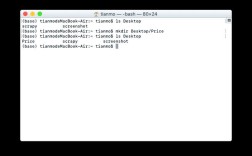
在Ubuntu系统中,删除文件夹是一项常见的操作,但需要谨慎处理,因为误删除可能导致数据丢失,本文将详细介绍使用命令行删除文件夹的各种方法、注意事项以及相关技巧,帮助用户安全高效地完成操作。

基本删除命令:rm
rm是Linux系统中用于删除文件或文件夹的基本命令,其基本语法为rm [选项] 文件/文件夹,对于文件夹操作,需要结合-r或-R选项(递归删除)和-f选项(强制删除)。
删除空文件夹
若要删除的文件夹为空,可直接使用rmdir命令,该命令专门用于删除空目录:
rmdir 目录名
删除名为empty_dir的空文件夹:
rmdir empty_dir
rmdir无法删除非空目录,此时会提示错误信息。

删除非空文件夹
若文件夹包含文件或子文件夹,需使用rm -r命令:
rm -r 目录名
删除名为test_dir的非空文件夹:
rm -r test_dir
执行此命令时,系统会逐个询问是否删除每个文件和子目录,输入y确认,n取消,若需跳过确认提示,可结合-f选项:
rm -rf 目录名
-f选项会强制删除所有文件和子目录,不提示确认,适用于批量操作或脚本中。
rm命令的常用选项
| 选项 | 说明 | 示例 |
|---|---|---|
-r/-R |
递归删除目录及其内容 | rm -r dir |
-f |
强制删除,不提示确认 | rm -f file |
-i |
交互式删除,每个文件都确认 | rm -i file |
-v |
显示详细删除过程 | rm -v file |
--no-preserve-root |
允许删除根目录(需谨慎) | rm --no-preserve-root -rf / |
安全删除命令:shred与wipe
若需要彻底删除文件夹,防止数据恢复,可使用安全删除工具。shred和wipe是常用的工具,通过多次覆写数据来擦除痕迹。
使用shred
shred默认用于删除文件,但可通过管道结合find命令删除文件夹内容:
find 目录名 -type f -exec shred -v -z -u {} \;
参数说明:
-v:显示覆写过程。-z:最后用零覆写,隐藏覆写痕迹。-u:删除文件后同步删除文件名。
使用wipe
wipe支持直接删除目录,需先安装:
sudo apt install wipe
执行删除:
wipe -rf 目录名
wipe会采用多种覆写算法,确保数据难以恢复。
删除前确认与备份
查看文件夹内容
删除前建议使用ls或tree命令查看文件夹结构:
ls -R 目录名
# 或安装tree后使用
tree 目录名
备份重要数据
若文件夹包含重要文件,可先使用cp或rsync备份:
cp -r 目录名 备份目录名
# 或
rsync -av 目录名 备份目录名
常见错误与解决方法
权限不足
若遇到Permission denied错误,可使用sudo提升权限:
sudo rm -rf 目录名
符号链接误删
若文件夹是符号链接,rm -rf会直接删除链接而非目标目录,需通过ls -l确认:
ls -l 目录名
设备空间不足
删除大文件夹时,若设备空间不足,可先清理日志或临时文件:
sudo journalctl --vacuum-size=100M
替代方案:文件管理器命令
若不习惯命令行,可使用nautilus(GNOME文件管理器)的命令行接口:
nautilus --quit && rm -rf 目录名
相关问答FAQs
Q1: 如何恢复误删除的文件夹?
A1: 在Ubuntu中,若文件尚未被新数据覆盖,可通过extundelete或testdisk工具恢复,首先卸载被删除文件所在的分区(或使用只读挂载),然后运行工具扫描。
sudo apt install extundelete
sudo extundelete --restore-all /dev/sda1
恢复的文件会保存在当前目录下的RECOVERED_FILES文件夹中,注意:恢复操作需尽快进行,避免新数据写入覆盖。
Q2: 删除文件夹后释放的磁盘空间为何未立即显示?
A2: 这通常是因为进程仍在使用该文件夹中的文件(如程序未关闭或日志仍在写入),可通过lsof命令查看占用进程:
lsof | grep 目录名
终止相关进程后,空间会自动释放,若问题依旧,可尝试重启系统或使用sync命令强制同步文件系统。