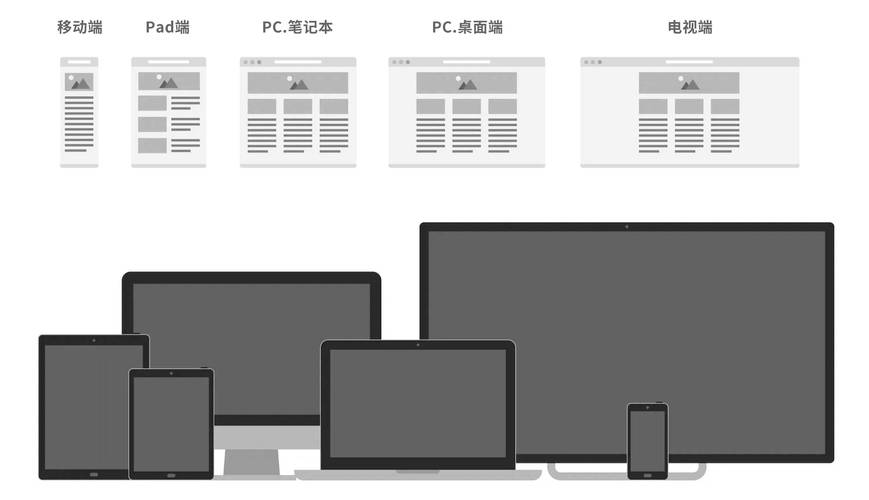
核心概念:什么是自适应与移动适配?
我们要区分两个常常被混用,但侧重点不同的概念:

-
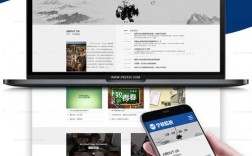
响应式设计:这是一个更宽泛的设计理念,目标是让网站或应用能够自动适应不同尺寸的屏幕(从桌面显示器、平板到手机),通过动态调整布局、字体大小、图片和内容,为用户提供最佳的浏览体验,它强调的是“响应”屏幕尺寸的变化。
-
移动适配:这是响应式设计的一个具体应用场景,专门针对移动设备进行优化,它不仅要让页面在手机上能显示,更要保证易读性、易点击性、加载速度等符合移动用户的使用习惯。
响应式是“方法论”,移动适配是“应用场景”和“优化目标”。 我们通常说的“移动端适配”,其实就是实现一个优秀的响应式设计,使其在移动设备上表现完美。
移动适配的核心目标(为什么需要适配?)
在开始具体方法前,我们先明确要达到什么效果:
- 内容不溢出:页面不会左右滑动,所有内容都能在屏幕宽度内完整显示。
- 文字可读:字体大小适中,用户无需缩放就能轻松阅读。
- 可点击区域大:按钮、链接等交互元素足够大,方便手指点击。
- 布局合理:在小屏幕上,内容能重新排列,而不是简单地缩放。
- 性能良好:针对移动网络优化,图片等资源加载速度快。
实现移动适配的核心技术与方法
以下是实现移动适配最主流和有效的方法,通常需要组合使用。
视口 - 奠定一切的基础
视口是浏览器显示网页内容的屏幕区域,在移动设备上,浏览器默认的“桌面视口”宽度是980px左右,导致网页被缩小显示,需要用户手动缩放。
解决方案:使用 meta viewport
这个标签必须放在 <head> 标签内,是移动适配的第一道关卡。
<meta name="viewport" content="width=device-width, initial-scale=1.0">
width=device-width:告诉浏览器,将视口的宽度设置为设备的屏幕宽度,这是实现响应式布局的前提。initial-scale=1.0:设置页面的初始缩放比例为1.0,即不缩放,保证页面以100%的比例显示。
其他可选参数:
maximum-scale=1.0:禁止用户手动放大。user-scalable=no:禁止用户缩放(不推荐,影响无障碍访问)。height=device-height:设置视口高度为设备屏幕高度。
没有这个标签,后面所有的CSS响应式技巧都将大打折扣!
流式布局 - 百分比与弹性盒子
这是实现响应式布局的核心技术,核心思想是使用相对单位(如百分比、vw/vh、flex)而不是固定单位(如px)。
-
使用百分比 (%) 将容器的宽度设置为百分比,它会相对于其父元素的宽度进行缩放。
.container { width: 100%; /* 容器宽度始终占满父元素 */ max-width: 1200px; /* 但在大屏幕上不要过宽,限制最大宽度 */ margin: 0 auto; /* 居中显示 */ } .sidebar { width: 30%; /* 侧边栏占容器宽度的30% */ float: left; } .main-content { width: 70%; /* 主内容占容器宽度的70% */ float: left; } -
使用 Flexbox (弹性盒子布局) 这是目前最推荐、最强大的布局方式,它能让容器内的子元素灵活地伸缩,自动适应不同屏幕尺寸。
.container { display: flex; /* 开启Flex布局 */ flex-wrap: wrap; /* 允许项目换行 */ } .sidebar { flex: 1; /* 占用1份空间 */ min-width: 250px; /* 设置最小宽度,避免内容挤压 */ } .main-content { flex: 3; /* 占用3份空间 */ min-width: 300px; }优点:可以轻松实现垂直居中、等高列、复杂的空间分配等,代码更简洁,可维护性高。
媒体查询 - 改变样式的“开关”
媒体查询是实现响应式设计的“大脑”,它允许我们根据设备的特征(如屏幕宽度、高度、方向、分辨率等)来应用不同的CSS样式。
基本语法:
/* 当屏幕宽度小于等于 768px 时,应用以下样式 */
@media (max-width: 768px) {
  /* 在这里的样式只对窄屏幕生效 */
  .sidebar {
    width: 100%; /* 侧边栏变成全宽 */
    order: 2; /* 改变显示顺序 */
  }
  .main-content {
    width: 100%; /* 主内容也变成全宽 */
    order: 1; /* 主内容显示在上面 */
  }
  .nav-menu {
    flex-direction: column; /* 导航菜单从横向变为纵向 */
  }
}
常用的断点:
- 移动端:
max-width: 767px - 平板:
min-width: 768px和max-width: 1023px - 桌面端:
min-width: 1024px
设计思路:
- 移动优先:先为最小的屏幕(手机)编写基础样式,然后通过媒体查询逐步为更大的屏幕添加样式。
- 优点:代码更干净,避免为小屏幕写一堆覆盖大屏幕样式的代码,性能更好,因为移动设备只需加载基础样式。
- 桌面优先:先为桌面端写样式,然后通过媒体查询为小屏幕“降级”。
- 缺点:可能会加载大量移动端用不上的样式和资源。
强烈推荐“移动优先”策略!
灵活的图片和媒体
图片在网页中占很大比重,也是影响移动端性能的关键。
-
使用
max-width: 100%确保图片永远不会超出其容器的宽度,防止在移动端溢出。img { max-width: 100%; height: auto; /* 保持图片比例 */ } -
使用
srcset和<picture> 这是最高级的图片适配技术,可以根据屏幕尺寸和分辨率提供不同尺寸的图片,从而节省带宽。-
srcset:为不同分辨率的设备提供不同尺寸的图片。<img src="small.jpg" srcset="small.jpg 500w, medium.jpg 800w, large.jpg 1200w" sizes="(max-width: 600px) 100vw, 50vw" alt="...">500w:图片宽度为500像素。sizes:告诉浏览器在不同屏幕宽度下,图片会占据多少空间,浏览器会根据这个信息选择最合适的图片。
-
<picture>:根据屏幕方向或尺寸提供完全不同的图片(比如横屏和竖屏用不同的图)。<picture> <source media="(max-width: 768px)" srcset="mobile-image.jpg"> <source media="(min-width: 769px)" srcset="desktop-image.jpg"> <img src="default-image.jpg" alt="..."> </picture>
-
字体适配
使用 px 作为字体单位在移动端可能过小或过大,推荐使用相对单位。
-
使用
rem单位rem相对于根元素<html>的字体大小,我们可以在<html>上设置一个基础字体大小,然后其他元素使用rem,这样可以通过改变根元素字体大小来整体缩放页面。/* 在 CSS 的最顶部 */ html { font-size: 16px; /* 默认大小 */ } /* 在媒体查询中调整根字体大小 */ @media (max-width: 768px) { html { font-size: 14px; /* 在小屏幕上,整体字体变小 */ } } h1 { font-size: 2rem; /* 2 * 16px = 32px */ } p { font-size: 1rem; /* 1 * 16px = 16px */ } -
使用
vw单位vw是相对于视口宽度的1%,可以创建一个随屏幕宽度动态变化的字体大小。h1 { font-size: 5vw; /* 字体大小将是视口宽度的5% */ }
一个简单的实践案例
假设我们要做一个简单的两栏布局(侧边栏+主内容),在移动端变成单栏。
HTML:
<!DOCTYPE html>
<html lang="zh-CN">
<head>
  <meta charset="UTF-8">
  <meta name="viewport" content="width=device-width, initial-scale=1.0">移动适配示例</title>
  <link rel="stylesheet" href="style.css">
</head>
<body>
  <div class="container">
    <aside class="sidebar">
      <h2>侧边栏</h2>
      <p>这里是一些侧边栏内容。</p>
    </aside>
    <main class="main-content">
      <h1>主标题</h1>
      <p>这里是主内容区域,在大屏幕上会显示在侧边栏的右侧,当屏幕变窄时,它会跑到侧边栏的下面。</p>
    </main>
  </div>
</body>
</html>
CSS (style.css):
/* 1. 重置和基础样式 */
* {
  box-sizing: border-box;
  margin: 0;
  padding: 0;
}
body {
  font-family: sans-serif;
  line-height: 1.6;
}
.container {
  width: 100%;
  max-width: 1000px;
  margin: 0 auto;
  padding: 20px;
}
/* 2. 桌面端布局 (默认) */
.sidebar {
  width: 30%;
  float: left;
  padding: 15px;
  background-color: #f4f4f4;
}
.main-content {
  width: 70%;
  float: left;
  padding: 15px;
}
/* 3. 移动端适配 (使用媒体查询) */
@media (max-width: 768px) {
  .sidebar, .main-content {
    width: 100%; /* 两栏都变成100%宽度 */
    float: none; /* 清除浮动 */
  }
}
效果分析:
- 在桌面端(>768px),页面显示为左右两栏。
- 在移动端(≤768px),两栏会自动堆叠,变成上下结构,完美适配窄屏幕。
实现移动适配是一个系统工程,但核心可以归结为以下几点:
- 设置
meta viewport:这是基础,没有它一切免谈。 - 采用流式布局:使用
flexbox和百分比,让布局能“伸缩”。 - 善用媒体查询:以“移动优先”为原则,为不同屏幕“定制”样式。
- 优化图片和字体:使用
max-width: 100%、srcset和rem/vw等技术,保证性能和可读性。
最好的移动适配方案是从设计之初就考虑移动端,而不是在桌面端做好之后再“修补”。