在Windows 7操作系统中,命令提示符(CMD)是管理员进行系统管理和网络配置的重要工具之一,通过CMD,用户可以执行各种命令来查看、修改或关闭系统中的端口,从而提高系统安全性或解决网络冲突问题,端口是计算机与外部网络进行通信的入口,每个端口对应特定的服务或应用程序,若端口被恶意程序占用或不再需要,及时关闭可有效降低安全风险,以下将详细介绍如何使用Win7 CMD关闭端口命令,包括常用方法、操作步骤及注意事项。
查看端口占用状态
在关闭端口前,需先确定目标端口是否被占用及占用进程信息,可通过以下命令实现:
-
使用
netstat命令查看端口列表
打开CMD(以管理员身份运行),输入以下命令:netstat -ano该命令会显示所有端口及其状态(LISTENING、ESTABLISHED等)、进程ID(PID)等信息。
-a表示显示所有连接,-n以数字形式显示地址和端口,-o显示PID。 -
筛选特定端口信息
若需查看特定端口(如80端口),可结合findstr命令: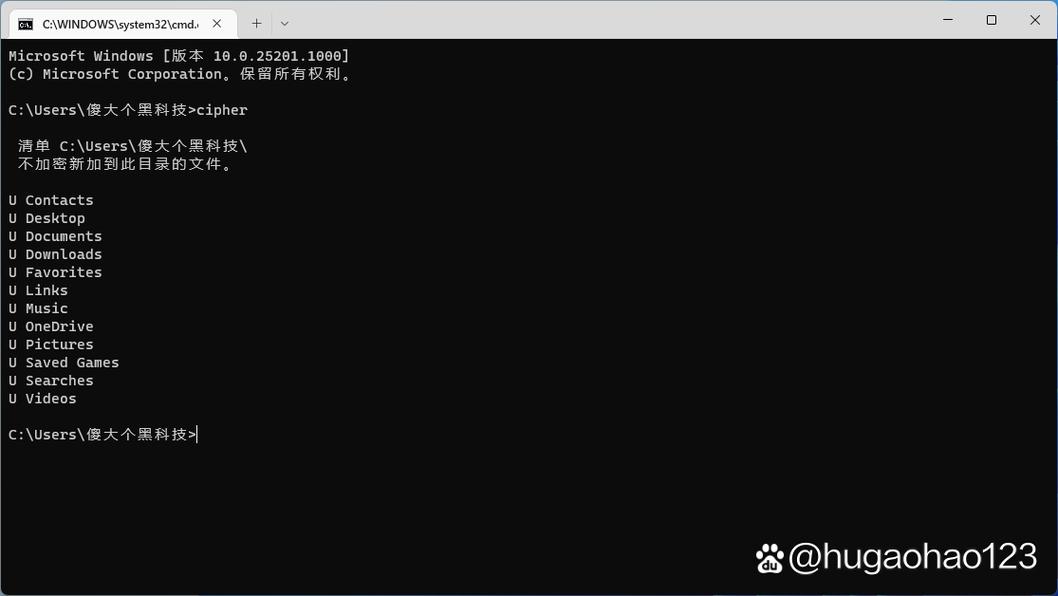 (图片来源网络,侵删)
netstat -ano | findstr ":80"命令执行后,会显示包含“:80”的行,右侧的数字即为占用该端口的PID。
通过PID关闭对应端口
确定占用端口的PID后,可通过任务管理器或命令行终止进程,从而关闭端口:
-
使用
taskkill命令终止进程
在CMD中输入以下命令(将[PID]替换为实际进程ID):taskkill /F /PID [PID]若PID为“1234”,则命令为
taskkill /F /PID 1234。/F表示强制终止,即使程序未响应也可关闭。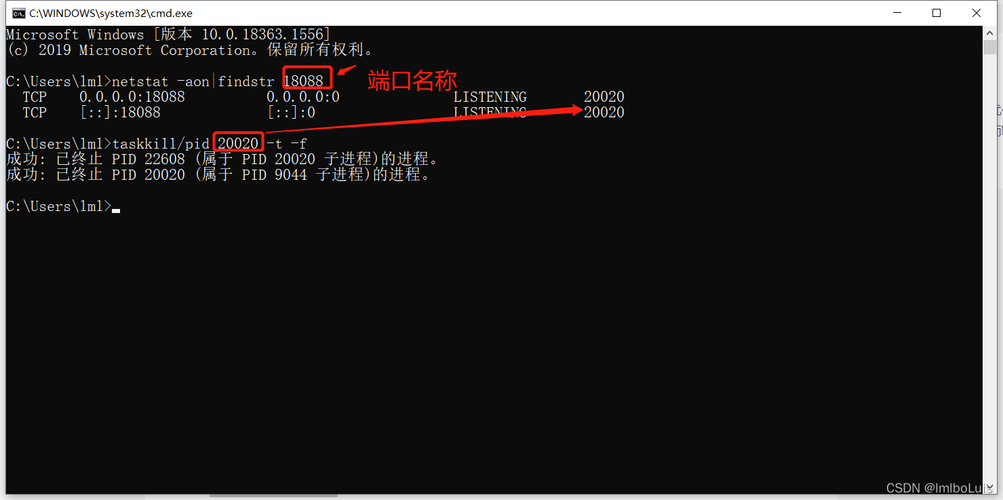 (图片来源网络,侵删)
 -
验证端口是否关闭
再次执行netstat -ano | findstr ":80",若目标端口不再出现在列表中,则表示关闭成功。
通过防火墙规则禁用端口
若需长期禁用端口而非临时关闭,可通过Windows防火墙设置规则,以下是CMD操作步骤:
-
打开高级防火墙配置
在CMD中输入:firewall.cpl打开“Windows防火墙”界面,点击“高级设置”,进入“高级安全Windows防火墙”。
-
创建出站规则
- 右侧选择“出站规则”,点击“新建规则”。
- 选择“端口”,点击“下一步”。
- 选择“TCP”或“UDP”,输入要禁用的端口号(如80),点击“下一步”。
- 选择“阻止连接”,点击“下一步”。
- 根据网络类型(域、专用、公用)配置规则,点击“下一步”。
- 输入规则名称(如“禁用80端口”),点击“完成”。
通过上述步骤,防火墙将阻止外部或内部程序通过该端口进行通信。
常见端口占用场景及处理方法
| 场景 | 可能原因 | 处理建议 |
|---|---|---|
| 端口被未知程序占用 | 恶意软件或木马 | 查看PID对应的进程名,通过任务管理器终止并杀毒 |
| 端口被系统关键服务占用 | 系统服务(如HTTP服务) | 避免直接关闭,需先停止相关服务 |
| 端口冲突导致应用程序无法启动 | 多个程序同时使用同一端口 | 修改应用程序配置,更换端口或关闭占用进程 |
注意事项
- 管理员权限:执行CMD命令需以管理员身份运行,否则可能因权限不足导致操作失败。
- 谨慎终止进程:终止关键系统进程(如
svchost.exe)可能导致系统异常,建议先确认进程安全性。 - 防火墙规则优先级:若同时存在多条防火墙规则,需注意规则顺序(靠前的规则优先生效)。
- 端口动态分配:部分端口(如1024以上动态端口)可能被临时占用,关闭后需重启应用程序重新分配。
相关问答FAQs
问题1:使用taskkill命令关闭端口后,程序再次启动仍占用端口怎么办?
解答:若程序启动后仍占用原端口,可能是因为程序设置为开机自启动或端口配置未更改,可尝试以下方法:
- 检查程序设置,修改其默认端口;
- 通过任务管理器禁用程序自启动;
- 若为服务,可通过
services.msc停止并禁用相关服务。
问题2:如何批量关闭多个指定端口?
解答:可通过批处理脚本实现,创建一个.bat文件,输入以下内容:
@echo off
for /f "tokens=5" %%a in ('netstat -ano ^| findstr ":80"') do taskkill /F /PID %%a
for /f "tokens=5" %%b in ('netstat -ano ^| findstr ":443"') do taskkill /F /PID %%b
echo 端口关闭完成
pause
该脚本会依次查找并关闭80和443端口对应的进程,注意:使用前需确保脚本内容符合实际需求,避免误操作。