图形界面点击(最简单快捷)
这是最直观、最适合普通用户的方法,无需记住任何命令。
(图片来源网络,侵删)
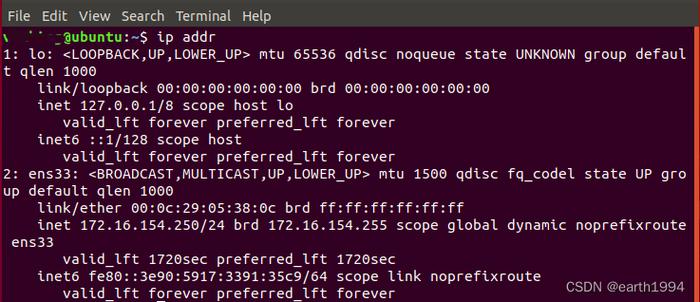
- 点击屏幕右上角的 Wi-Fi 图标(如果你是有线连接,则点击 以太网图标)。
- 在下拉菜单中,直接点击你当前连接的网络名称("MyWiFi")。
- 一个信息面板会弹出,你可以在其中看到你的 IP 地址、路由器(网关)地址、DNS 服务器 等信息。
使用 ifconfig 命令(经典、信息全面)
ifconfig 是一个传统的网络配置工具,在 macOS 中仍然非常强大和常用。
打开“终端”应用程序
你可以在“应用程序” > “实用工具”文件夹中找到它,或者使用 Spotlight 搜索(按 Cmd + 空格键 输入 Terminal 并回车)。
输入命令
在终端中输入以下命令之一:
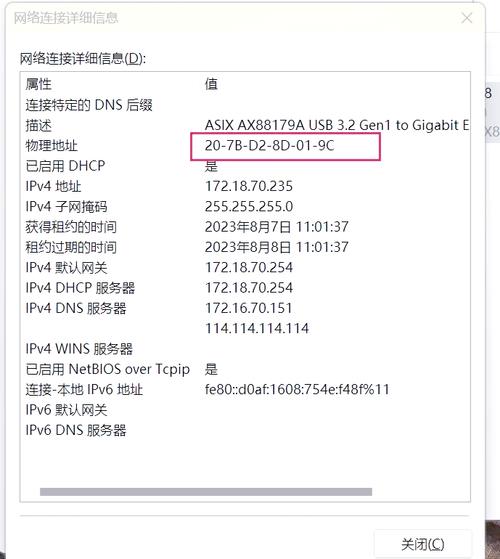
命令 A:查看所有网络接口的 IP 地址
(图片来源网络,侵删)
ifconfig | grep "inet "
- 解释:
ifconfig:显示所有网络接口的配置信息。- 管道符,将前一个命令的输出作为后一个命令的输入。
grep "inet ":从输出中筛选出包含 "inet " 的行。inetIPv4 地址的标识。
- 输出示例:
inet 192.168.1.10 netmask 0xffffff00 broadcast 192.168.1.255  // 这是你的 Wi-Fi 或以太网 IP
inet 127.0.0.1 netmask 0xff000000  // 这是本地回环地址,通常不用管
在上面的例子中,
168.1.10就是你当前局域网的 IP 地址。
命令 B:查看特定网络接口的 IP 地址 如果你只想看 Wi-Fi 或以太网的信息,可以指定接口名。
-
查看 Wi-Fi 接口(通常是
en0):ifconfig en0
然后在输出中找到
inet字段。 (图片来源网络,侵删)
 -
查看有线以太网接口(通常是
en0或en4等):ifconfig en0
使用 ipconfig 命令(现代、推荐)
ipconfig 是苹果在 macOS 中引入的现代化网络工具,比 ifconfig 更安全、更易于管理,它本身不直接显示 IP,但配合 getpacket 可以获取非常详细的 DHCP 信息。
打开“终端”应用程序
输入命令
查看 Wi-Fi 接口的 DHCP 信息(包含 IP 地址)
ipconfig getpacket en0
- 解释:
ipconfig:现代网络配置工具。getpacket:获取指定接口从 DHCP 服务器收到的数据包信息。en0:通常是 Wi-Fi 接口名,对于以太网,可能是en4或其他,你可以先用ifconfig确认。
- 输出示例:
...
yiaddr: 192.168.1.10  // 这就是你的 IP 地址
...
server_identifier: 192.168.1.1 // 这是你的路由器/网关地址
...
domain_name_server: 192.168.1.1, 8.8.8.8 // 这是你的 DNS 服务器
...
在这个输出中,
yiaddr字段后面跟着的就是你分配到的 IP 地址。
使用 ip 命令(Linux 风格,macOS 12+ 新增)
macOS Monterey (12.5+) 及更高版本引入了更接近 Linux 的 ip 命令,这是未来发展的趋势。
打开“终端”应用程序
输入命令
ip addr show
- 解释:
ip:新的网络命令工具。addr show:显示所有地址信息。
- 输出示例:
2: en0: <BROADCAST,MULTICAST,UP,LOWER_UP> mtu 1500 qdisc besteffort
    brd ff:ff:ff:ff:ff:ff
    inet 192.168.1.10/24 brd 192.168.1.255 scope global en0
       valid_lft forever preferred_lft forever
在
inet后面,168.1.10/24就是你的 IP 地址和子网掩码(/24代表255.255.0)。
总结与对比
| 方法 | 优点 | 缺点 | 适用场景 |
|---|---|---|---|
| 图形界面点击 | 最简单,无需命令,直观 | 信息相对较少 | 快速查看自己的 IP,日常使用 |
ifconfig |
经典强大,信息全面,输出清晰 | 功能过于强大,初学者可能觉得复杂 | 需要查看所有网络接口详细信息时 |
ipconfig |
现代推荐,信息详细(特别是 DHCP),苹果官方推荐 | 不直接显示 IP,需要解析输出 | 网络故障排查,查看 DHCP 详细信息 |
ip 命令 |
未来趋势,语法与 Linux 一致,简洁 | 在旧版 macOS 上不可用 | 新版 macOS 用户,熟悉 Linux 的用户 |
如何选择?
- 只想快速知道 IP 地址? -> 图形界面点击。
- 习惯使用命令行,想快速看 IP? ->
ifconfig \| grep "inet "。 - 在进行网络排错,需要看 DHCP、DNS 等详细信息? ->
ipconfig getpacket [接口名]。 - 你用的是最新的 macOS (12.5+),想用更酷的命令? ->
ip addr show。
对于绝大多数 macOS 方法一 和 方法二 就足够了。