核心命令(最常用)
ipconfig - 查看、管理和刷新 IP 配置
这是最基本、最常用的网络命令,用于查看和管理本机的 IP 地址配置。
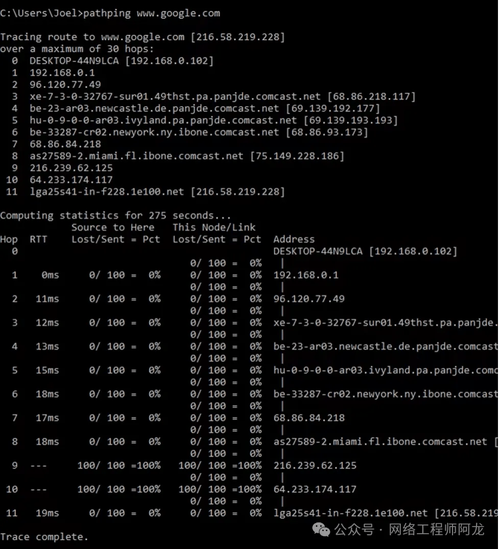
(图片来源网络,侵删)
基本用法:
-
ipconfig- 功能:显示所有网络接口的简要信息,主要包括 IPv4 地址、子网掩码 和 默认网关。
- 适用场景:快速检查本机是否获取到 IP 地址,以及网关地址是否正确。
示例输出:
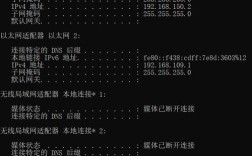
Windows IP 配置 以太网适配器 以太网: 连接特定的 DNS 后缀 . . . . . . . : localdomain IPv4 地址 . . . . . . . . . . . . : 192.168.1.100 子网掩码 . . . . . . . . . . . . : 255.255.255.0 默认网关 . . . . . . . . . . . . : 192.168.1.1 无线局域网适配器 WLAN: 连接特定的 DNS 后缀 . . . . . . . : localdomain IPv4 地址 . . . . . . . . . . . . : 192.168.1.101 子网掩码 . . . . . . . . . . . . : 255.255.255.0 默认网关 . . . . . . . . . . . . : 192.168.1.1 -
ipconfig /all (图片来源网络,侵删)
- 功能:显示所有网络接口的完整详细信息,这是最常用、最强大的查看方式。
- 适用场景:排查网络问题时,获取 MAC 地址、DNS 服务器、DHCP 服务器、租约获取/过期时间等关键信息。
关键信息解读:
主机名:你的计算机名。节点类型:网络节点类型。IP 路由已启用:是否启用了 IP 路由功能。WINS 代理已启用:是否启用 WINS 代理。以太网适配器:网卡名称。描述:网卡的硬件型号和制造商信息。物理地址:网卡的MAC 地址。DHCP 已启用:是否通过 DHCP 自动获取 IP。DHCP 服务器:提供 IP 地址的 DHCP 服务器地址。DNS 服务器:使用的 DNS 服务器地址。租约获取时间和租约过期时间:DHCP IP 地址的有效期。
-
ipconfig /release- 功能:释放当前通过 DHCP 获取的 IP 地址。
- 适用场景:当 IP 地址配置错误或冲突时,可以先释放再重新获取。
-
ipconfig /renew- 功能:向 DHCP 服务器重新请求并获取一个 IP 地址。
- 适用场景:在
ipconfig /release之后使用,或者当网络连接失败时尝试重新获取 IP。
-
ipconfig /flushdns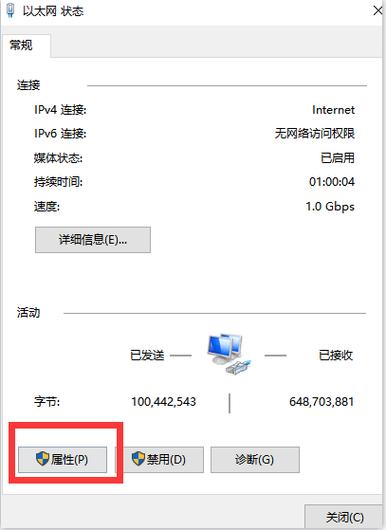 (图片来源网络,侵删)
- 功能:清除本地 DNS 解析器缓存。
- 适用场景:当网站无法访问,但其他人可以访问时(可能是 DNS 缓存了错误记录),或网站更新了 IP 地址后,使用此命令强制重新解析域名。
高级网络诊断命令
getmac - 专门查看 MAC 地址
虽然 ipconfig /all 也能看到 MAC 地址,但 getmac 命令更直接、更简洁。
基本用法:
-
getmac- 功能:列出所有网络接口的 MAC 地址。
示例输出:
连接适配器 以太网:
   00-1A-2B-3C-4D-5E
   介质类型: 以太网
   连接名称: 以太网
连接适配器 WLAN:
   0F-9A-8B-7C-6D-5E
   介质类型: 802.11
   连接名称: WLAN
查看详细网络配置和统计信息
netsh - 功能强大的网络配置工具
netsh (Network Shell) 是一个功能极其强大的命令行脚本工具,可以查看、配置和诊断网络。
基本用法:
-
netsh interface show interface- 功能:列出所有网络接口的简要状态,如“已连接”、“已断开”等。
- 适用场景:快速确认哪个网卡是启用的。
-
netsh interface ip show config- 功能:显示每个接口的详细 IP 配置,包括 IP 地址、子网掩码、网关、DNS 等,信息比
ipconfig更结构化。 - 适用场景:脚本化处理或需要清晰格式的网络配置信息。
- 功能:显示每个接口的详细 IP 配置,包括 IP 地址、子网掩码、网关、DNS 等,信息比
-
netsh wlan show interfaces- 功能:专门查看无线网卡的详细信息。
- 适用场景:查看 Wi-Fi 信号强度、连接速度、频带、使用的安全模式、BSSID (AP 的 MAC 地址) 等。
示例输出(部分):
WLAN 适配器 WLAN:
   状态: 已连接
   SSID: MyWiFi_Network
   BSSID: AA:BB:CC:DD:EE:FF
   网络类型: 基础结构
   身验证: WPA2-个人
   加密: CCMP
   信号: 90%
   速度: 866 Mbps
   ...
查看网络连接和路由表
netstat - 查看网络连接、路由表和端口
netstat 用于显示网络连接、路由表、接口统计等信息。
基本用法:
-
netstat -an- 功能:显示所有活动的网络连接,并以数字形式显示地址和端口号(
-a显示所有连接,-n避免解析主机名和端口名)。 - 适用场景:查看本机正在与哪些 IP 地址通信,以及使用的端口,可以用来发现可疑的外部连接。
示例输出(部分):
TCP 192.168.1.100:54321 104.21.8.9:443 ESTABLISHED TCP 192.168.1.100:54320 172.217.160.142:443 ESTABLISHED UDP 192.168.1.100:5353 192.168.1.1:5353 * - 功能:显示所有活动的网络连接,并以数字形式显示地址和端口号(
-
netstat -r- 功能:显示 IP 路由表。
- 适用场景:了解数据包是如何被路由的,可以检查默认网关、子网路由等是否正确配置。
图形化工具(命令行启动)
ncpa.cpl - 打开“网络连接”文件夹
这是一个命令行快捷方式,直接打开“控制面板”中的网络连接设置界面。
基本用法:
ncpa.cpl- 功能:打开网络连接管理窗口。
- 适用场景:习惯使用图形界面进行禁用/启用网卡、更改 IP 设置、重命名网卡等操作。
总结与速查表
| 命令 | 主要功能 | 适用场景 |
|---|---|---|
ipconfig |
查看简要 IP 配置 | 快速检查 IP 地址、网关 |
ipconfig /all |
查看最全的网络信息 | 排查网络问题的首选命令 |
ipconfig /flushdns |
清除 DNS 缓存 | 解决 DNS 解析错误 |
getmac |
专门查看 MAC 地址 | 快速获取网卡物理地址 |
netsh interface show interface |
查看所有网络接口状态 | 快速识别启用的网卡 |
netsh wlan show interfaces |
查看无线网卡详细信息 | 检查 Wi-Fi 信号、速度、安全模式 |
netstat -an |
查看所有活动的网络连接 | 检查可疑程序、监控网络通信 |
ncpa.cpl |
打开网络连接管理窗口 | 图形化方式管理网卡 |
如何使用这些命令?
- 打开命令提示符 (CMD) 或 PowerShell。
- 最快方法:按下
Win + R键,输入cmd或powershell,然后按回车。
- 最快方法:按下
- 在打开的黑色窗口中,输入上述命令之一。
- 按下回车键,即可看到命令执行结果。
对于绝大多数日常网络排查工作,ipconfig /all 和 netsh wlan show interfaces (针对 Wi-Fi) 是最常用、最有效的命令。