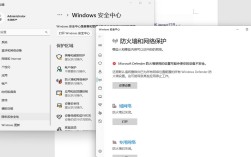
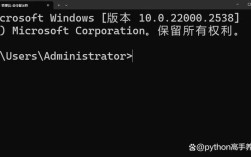
在Windows操作系统中,防火墙是保障计算机安全的重要屏障,它能够监控和控制进出网络的数据流,阻止未经授权的访问,在某些特定场景下,如进行网络测试、安装需要临时关闭防火墙的软件,或是在受信任的网络环境中进行临时操作时,用户可能需要暂时关闭Windows防火墙,本文将详细介绍Windows防火墙的关闭命令,涵盖不同系统版本和操作方式,并附上注意事项和相关问答,帮助用户安全、准确地完成操作。

Windows防火墙关闭命令概述
Windows防火墙的关闭主要通过命令提示符(CMD)或PowerShell实现,这两种方式均以管理员权限运行才能生效,根据系统版本(如Windows 10、Windows 11、Windows Server等)和防火墙配置类型(域配置、专用配置、公用配置),命令参数可能存在差异,核心命令基于netsh(网络外壳)工具,它是Windows系统中用于配置和管理网络功能的命令行实用程序。
通过命令提示符(CMD)关闭防火墙
基本关闭命令
以管理员身份打开命令提示符后,可通过以下命令关闭防火墙:
netsh advfirewall set allprofiles state off
- 命令解析:
netsh:网络外壳命令行工具。advfirewall:高级防火墙配置,适用于Windows Vista及更高版本。set allprofiles state off:allprofiles表示所有防火墙配置文件(域、专用、公用),state off将其状态设置为关闭。
针对特定配置文件关闭
若仅需关闭某一特定类型的配置文件,可分别使用以下命令:
- 关闭域配置文件(适用于加入域的企业计算机):
netsh advfirewall set domainprofile state off
- 关闭专用配置文件(适用于家庭或工作网络):
netsh advfirewall set privateprofile state off
- 关闭公用配置文件(适用于公共网络,如咖啡厅、机场):
netsh advfirewall set publicprofile state off
验证防火墙状态
执行关闭命令后,可通过以下命令验证防火墙是否已关闭:

netsh advfirewall show allprofiles
在输出结果中,若“状态”项显示为“已关闭”,则表示操作成功。
通过PowerShell关闭防火墙
PowerShell是Windows系统中更强大的命令行工具,支持更灵活的脚本操作,关闭防火墙的命令如下:
基本关闭命令
以管理员身份打开PowerShell,执行:
Set-NetFirewallProfile -Profile Domain,Private,Public -Enabled False
- 命令解析:
Set-NetFirewallProfile:设置防火墙配置文件的cmdlet。-Profile Domain,Private,Public:指定配置文件类型,可按需选择(如-Profile Private仅关闭专用配置文件)。-Enabled False:禁用防火墙。
针对特定配置文件关闭
- 仅关闭域配置文件:
Set-NetFirewallProfile -Profile Domain -Enabled False
- 仅关闭专用配置文件:
Set-NetFirewallProfile -Profile Private -Enabled False
- 仅关闭公用配置文件:
Set-NetFirewallProfile -Profile Public -Enabled False
验证防火墙状态
执行以下命令查看防火墙状态:

Get-NetFirewallProfile | Format-Table Name, Enabled
若“Enabled”列显示为False,则表示对应配置文件已关闭。
不同系统版本的命令差异
虽然上述命令适用于大多数现代Windows系统(如Windows 10、Windows 11、Windows Server 2012及更高版本),但早期系统(如Windows 7、Windows XP)的命令可能略有不同:
Windows 7及更早版本
在Windows 7中,防火墙命令仍基于netsh,但参数略有调整:
netsh firewall set opmode mode=disable
此命令会关闭所有防火墙配置文件,但无法单独针对域、专用或公用配置文件进行设置。
Windows XP
Windows XP的防火墙命令更为简单:
netsh firewall set opmode mode=disable
注意:Windows XP的防火墙默认仅对传入连接启用,关闭后需确保通过其他安全措施(如第三方杀毒软件)弥补防护漏洞。
防火墙配置文件说明
为了更准确地使用关闭命令,需了解Windows防火墙的三个配置文件及其适用场景:
| 配置文件类型 | 适用场景 | 安全级别 | 常见操作环境 |
|---|---|---|---|
| 域配置文件 | 计算机加入域的企业网络 | 最高 | 企业办公网络、学校域环境 |
| 专用配置文件 | 家庭或工作网络(受信任) | 中等 | 家庭Wi-Fi、公司内部网络 |
| 公用配置文件 | 公共网络(不受信任) | 最低 | 咖啡厅、机场、酒店网络 |
关闭防火墙时,建议仅在专用或受信任的网络环境中操作,并在完成后及时重新开启,以避免安全风险。
注意事项与风险提示
- 管理员权限要求:所有关闭防火墙的命令均需以管理员身份运行,否则会提示“拒绝访问”,右键点击命令提示符或PowerShell,选择“以管理员身份运行”即可。
- 临时关闭原则:防火墙关闭期间,计算机暴露在网络中的风险增加,易受恶意软件攻击或未经授权的访问,操作完成后,应立即通过相同命令将防火墙状态恢复为开启(将
off改为on,或False改为True)。 - 第三方防火墙冲突:若系统中已安装第三方防火墙软件(如360安全卫士、诺顿等),Windows防火墙的部分功能可能被禁用或冲突,建议先卸载或禁用第三方防火墙,再使用命令操作。
- 脚本批量操作:若需批量管理多台计算机的防火墙状态,可通过组策略(GP)或Windows PowerShell远程执行命令,但需确保目标计算机已启用远程管理功能。
相关问答FAQs
问题1:关闭Windows防火墙后如何重新开启?
解答:可通过与关闭命令相同的参数,将状态修改为“开启”,以命令提示符为例,执行以下命令:
- 开启所有配置文件:
netsh advfirewall set allprofiles state on - 开启特定配置文件(如专用):
netsh advfirewall set privateprofile state on
或通过PowerShell执行: - 开启所有配置文件:
Set-NetFirewallProfile -Profile Domain,Private,Public -Enabled True
执行后,可通过show allprofiles(CMD)或Get-NetFirewallProfile(PowerShell)验证状态。
问题2:为什么关闭防火墙命令执行后,网络连接仍被限制?
解答:可能存在以下原因:
- 第三方安全软件拦截:第三方防火墙或杀毒软件可能仍在运行并拦截网络流量,需暂时禁用或退出相关软件。
- IPSec策略限制:若系统中配置了IPSec安全策略,即使Windows防火墙关闭,IPSec仍可能阻止连接,可通过
netsh ipsec show policy检查并调整策略。 - 路由器或网络设备限制:部分企业或公共网络的路由器会实施访问控制列表(ACL),限制计算机的对外连接,与本地防火墙状态无关,建议联系网络管理员确认。
通过以上命令和注意事项,用户可根据实际需求安全地关闭或开启Windows防火墙,同时避免因操作不当导致的安全风险。