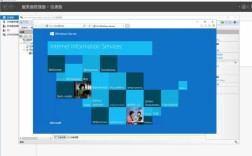
在Windows Server 2003操作系统中安装IIS(Internet Information Services,互联网信息服务)是搭建Web服务器、FTP服务器或应用程序服务器的基础步骤,IIS作为Windows平台内置的Web服务组件,提供了强大的网站托管和管理功能,以下是详细的安装步骤及注意事项,帮助用户顺利完成IIS的部署。

安装前准备
在开始安装前,需确保系统满足基本要求:Windows Server 2003已正确安装并激活,管理员权限账户可用,且系统磁盘有足够空间(建议至少预留500MB用于IIS组件及后续网站数据),建议提前关闭不必要的程序和防火墙(或临时配置例外规则),避免安装过程中出现权限或端口冲突问题。
安装步骤详解
-
进入“添加或删除程序”
点击“开始”菜单,选择“控制面板”,双击“添加或删除程序”,在左侧栏点击“添加/删除Windows组件”。 -
选择IIS组件
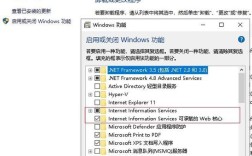
在弹出的“Windows组件向导”窗口中,找到并勾选“应用程序服务器”(若未展开,需点击“+”展开),然后在其子组件中勾选“Internet信息服务(IIS)”。
注意:默认勾选的“Internet信息服务管理器”是IIS的核心管理工具,必须保留;“万维网服务”包含HTTP、HTTPS等协议支持,通常也需要勾选;若需FTP服务,需确保“文件传输协议(FTP)服务”被勾选,勾选后,点击“详细信息”可进一步配置子组件,例如是否启用ASP.NET、服务器端包含(SSI)等。 -
配置组件选项
在“万维网服务”的“详细信息”中,可根据需求启用特定功能。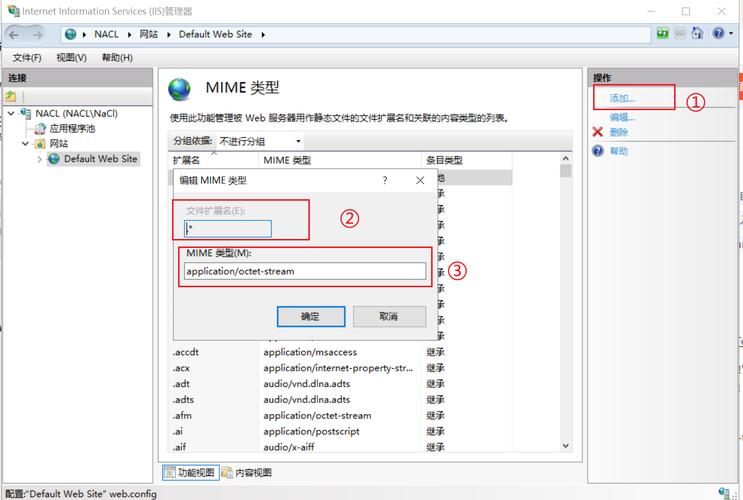 (图片来源网络,侵删)
- ASP:用于支持动态网页开发;
- ASP.NET:需搭配.NET Framework使用;
- HTTP重定向:实现URL转发;
- 默认文档:设置网站的默认首页文件(如index.html、default.aspx)。
若无需某些功能,可取消勾选以减少系统资源占用。
-
插入系统安装光盘或指定路径
点击“下一步”后,系统会提示插入Windows Server 2003安装光盘,若光盘无法自动读取,需手动浏览至“i386”目录下的安装文件(如“setup.exe”),若安装文件已复制至本地硬盘,可直接指定路径。 -
完成安装并验证
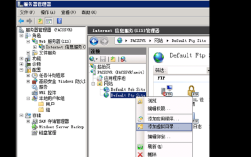
等待组件复制和配置完成,点击“完成”退出向导,安装成功后,可通过“管理工具”中的“Internet信息服务(IIS)管理器”查看控制台。
验证方法:在浏览器中输入“http://localhost”,若显示IIS欢迎页面,则安装成功;若需测试FTP服务,可在资源管理器地址栏输入“ftp://localhost”并尝试上传/下载文件。
常见问题与注意事项
- 权限问题:安装时需使用管理员账户,否则可能提示“访问被拒绝”。
- 端口冲突:若系统中已运行其他Web服务(如Apache),需修改IIS默认端口(80端口可在“网站属性→Web站点→TCP端口”中调整)。
- 服务启动失败:检查“服务”管理器中“IIS Admin Service”和“World Wide Web Publishing Service”是否已启动,并确保相关依赖服务(如“ASP.NET State Service”)正常运行。
- 安全加固:安装后建议立即禁用默认网站,配置IP地址限制、SSL证书,并定期更新系统补丁。
相关问答FAQs
Q1:安装IIS后无法访问localhost,提示“403禁止访问”怎么办?
A:可能原因包括:
- 未启用“默认文档”或默认文档文件不存在(需在“网站属性→文档”中添加如index.html等文件);
- NTFS权限不足,需确保网站目录(如C:\Inetpub\wwwroot)的“Users”组或“IUSR_计算机名”账户有读取/执行权限;
- “目录安全性”中“匿名访问”未启用(需在“属性→安全→匿名访问和身份验证控制”中勾选“匿名访问”)。
Q2:如何在IIS中配置多个网站?
A:步骤如下:
- 打开“IIS管理器”,右键点击“网站”选择“新建→网站”;
- 输入网站描述(如“公司官网”),设置IP地址、端口(如8080避免冲突)和主机头(如www.example.com);
- 指定网站主目录路径(如D:\Web\Company),并赋予读取权限;
- 设置网站权限(默认“读取”和“运行脚本”即可);
- 完成后可通过主机头或端口访问不同网站。