在Photoshop(PS)中新建模板是一项非常实用的功能,无论是用于设计社交媒体图片、海报、简历还是其他重复性工作,模板都能大幅提升效率,以下是详细的操作步骤和注意事项,帮助您快速掌握PS新建模板的方法。
(图片来源网络,侵删)
新建文档并设置基础参数
打开Photoshop,点击顶部菜单栏的“文件”选项,选择“新建”(快捷键Ctrl+N),在弹出的“新建文档”对话框中,您需要根据模板用途设置基本参数:
- 名称:为模板命名,建议使用清晰易识别的名称,如“社交媒体帖子模板”。
- 预设:PS提供了多种预设尺寸,如“Web”“移动设备”“打印”等,您可以直接选择或自定义宽度和高度(例如Instagram帖子尺寸为1080×1080像素)。
- 分辨率:用于屏幕显示的模板分辨率设置为72像素/英寸即可,若用于印刷则需300像素/英寸。
- 颜色模式:网络设计选择“RGB”,印刷设计选择“CMYK”。
- :根据需求选择“白色”“透明”或“背景色”,透明背景适合叠加在其他图像上。
设计模板内容
设置好基础参数后,即可开始设计模板内容,以下是关键步骤:
- 添加图层结构:将模板的不同元素(如背景、标题、正文、图片占位符)分别放置在不同图层中,便于后续修改,将标题文字放在“标题图层”,图片区域放在“图片占位符图层”。
- 使用智能对象:对于需要替换的图片区域(如产品图、照片),可将其转换为智能对象,右键点击图层,选择“转换为智能对象”,这样后续替换图片时不会降低画质。
- 创建占位符文本:使用文字工具输入示例文本(如“标题”“副标题”“正文内容”),并设置好字体、大小、颜色等样式,建议通过“字符”和“段落”面板统一调整文本格式,确保模板内文字风格一致。
- 添加图层样式:为元素添加图层样式(如阴影、描边、渐变叠加),使模板更具设计感,为按钮图层添加“内阴影”和“颜色叠加”效果,增强立体感。
- 设置参考线:点击菜单栏“视图”>“新建参考线”,根据模板布局添加参考线(如居中对齐、边距参考线),帮助对齐元素,确保设计规范。
保存为模板文件
设计完成后,需要将文件保存为PSD模板格式,以便重复使用:
- 点击“文件”>“存储为”(快捷键Ctrl+Shift+S),在弹出的对话框中选择保存位置。
- 格式选择:在“格式”下拉菜单中,选择“Photoshop(.PSD, .PDD)”,这是PS的默认格式,可保留所有图层和编辑功能。
- 选项设置:勾选“作为副本”可避免覆盖原文件;若需跨设备使用,可在“图像预览”中选择“始终存储”。
- 保存:点击“保存”,完成模板的创建。
使用和管理模板
当需要使用模板时,可通过以下方式快速调用:

(图片来源网络,侵删)
- 从“新建文档”打开:打开PS后,在“新建文档”对话框的“开始”页面选择“我的模板”,即可找到已保存的模板。
- 通过文件打开:直接双击PSD模板文件,或在PS中点击“文件”>“打开”,选择模板文件进行编辑。
- 修改和复用:打开模板后,只需替换智能对象内容、修改文本或调整图层样式,即可快速生成新设计,无需重复基础操作。
注意事项
- 图层命名规范:保存模板前,建议为图层命名(如“背景层”“标题文字”“图片框”),避免后续使用时混淆。
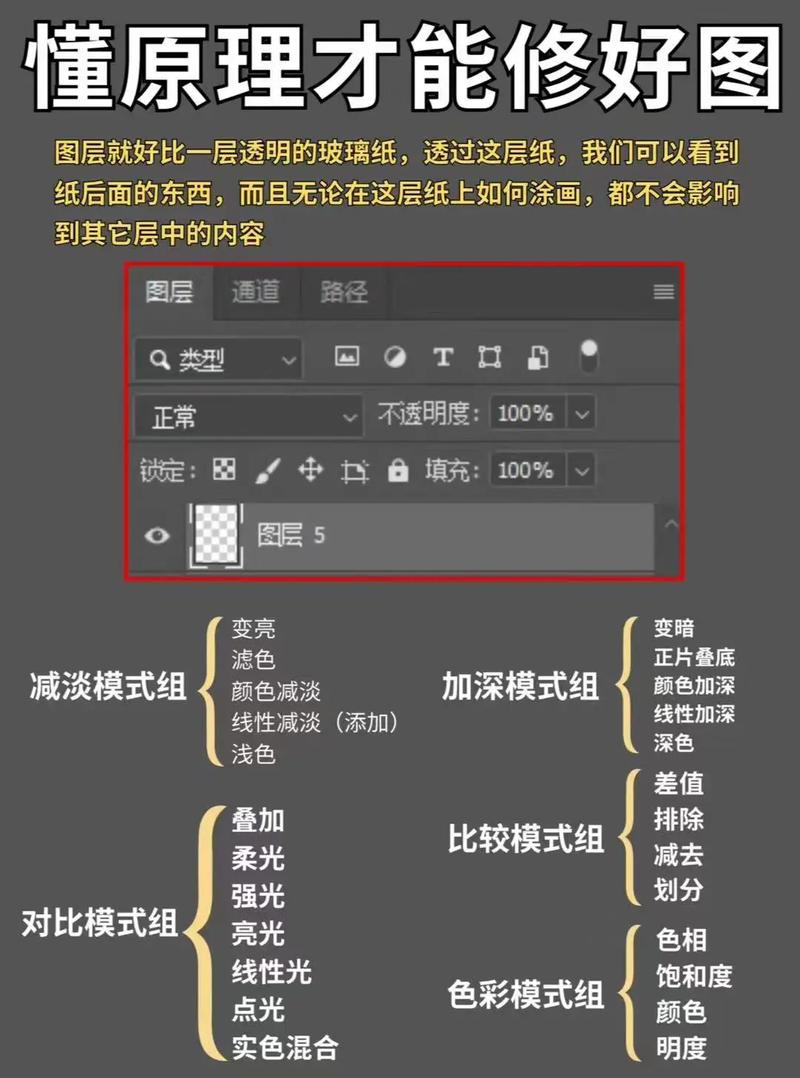
- 简化复杂元素:若模板包含复杂效果(如滤镜、混合模式),可考虑合并部分图层(但需保留可编辑图层),以减少文件体积。
- 备份模板:定期备份重要模板文件,防止意外丢失。
以下是相关操作中常见问题的解答:
FAQs
Q1:如何将模板中的图片占位符设置为可一键替换?
A:将图片占位符图层转换为智能对象(右键图层>“转换为智能对象”),使用时双击智能对象图层,在弹出的新窗口中替换图片,保存后原图层内容会自动更新,且不影响画质。
Q2:模板保存后为何在“我的模板”中找不到?
A:PS的“我的模板”功能仅支持通过“新建文档”对话框保存的模板,若通过“存储为”保存,需手动在“新建文档”>“浏览”中找到PSD文件并点击“保存为预设”,才能添加到模板列表中。
(图片来源网络,侵删)