在文本编辑器中保存
这是最常见的情况,Unix/Linux 上有几个经典的文本编辑器,它们的保存命令各不相同。
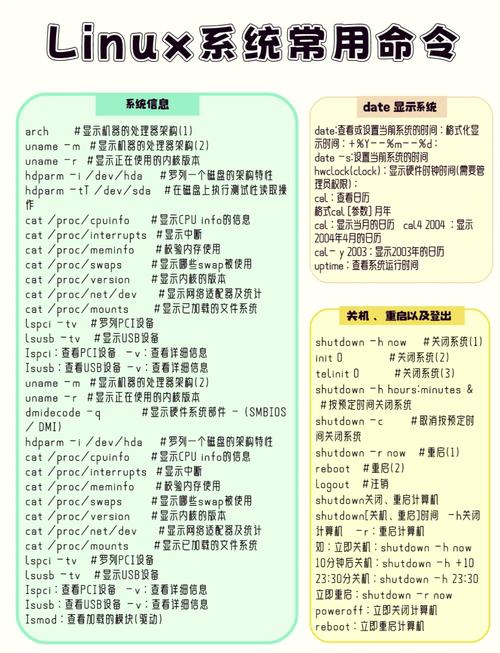
(图片来源网络,侵删)
a) Vi / Vim
Vi (及其增强版 Vim) 是最强大的编辑器之一,但它的操作模式对新手来说可能有些反直觉。
-
基本模式:
- 普通模式:启动后的默认模式,用于导航和执行命令(如复制、粘贴、删除)。
- 插入模式:用于输入文本。
- 命令行模式:用于执行保存、退出、搜索等命令。
-
保存和退出步骤:
- 确保你在普通模式:如果你在输入文字,按
Esc键回到普通模式。 - 输入保存命令:
w(write) - 保存文件,如果文件没有名字,会提示你输入。wq(write and quit) - 保存文件并退出。wq!(write and quit force) - 强制保存并退出,当你对只读文件有写入权限时使用。x- 保存文件并退出,功能和wq类似,但如果文件没有修改,它不会更新文件时间戳,更高效。
- 按回车键:命令执行。
- 确保你在普通模式:如果你在输入文字,按
-
不保存直接退出:
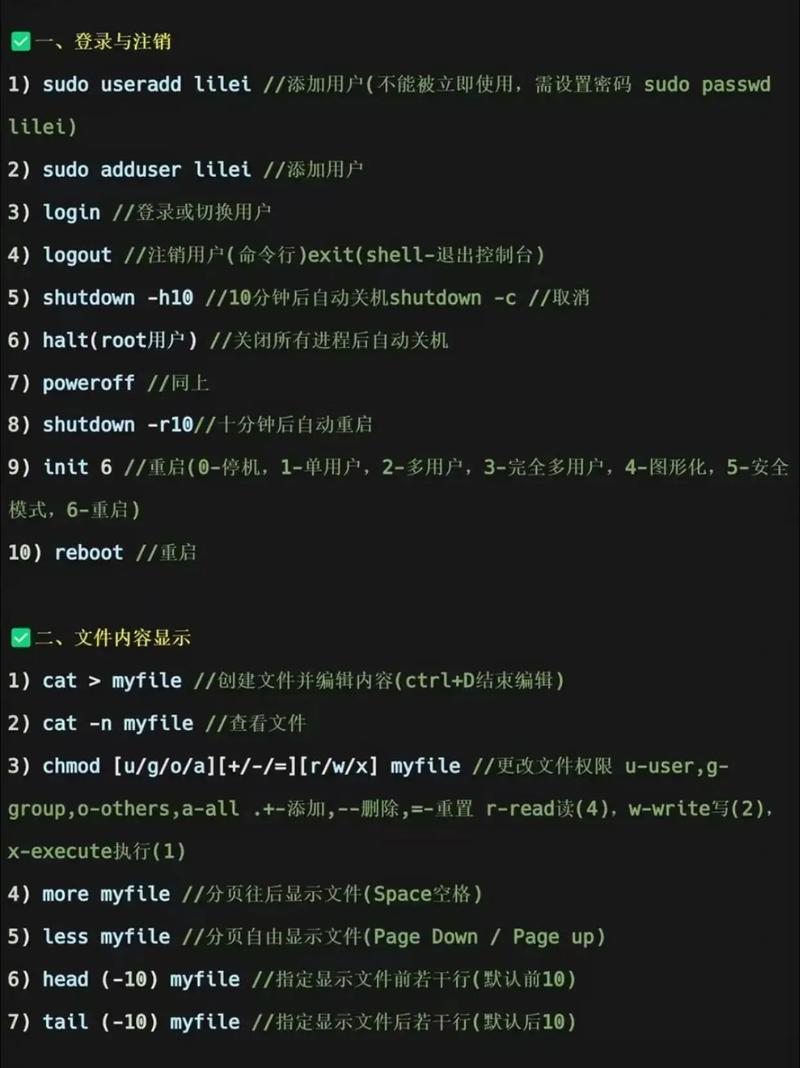 (图片来源网络,侵删)
q(quit) - 退出,如果文件有未保存的更改,会提示错误。q!(quit force) - 强制退出,所有未保存的更改将丢失,不提示。
b) Nano
Nano 是一个对新手非常友好的编辑器,它的命令都显示在屏幕底部。
- 保存和退出步骤:
- 保存文件:直接按
Ctrl + O(代表 "Write Out")。 - 按回车确认:系统会提示你文件名,按回车即可确认保存。
- 退出编辑器:按
Ctrl + X。 - 如果文件有修改:退出时会询问你是否要保存,按
Y确认,N取消。
- 保存文件:直接按
在 Shell/终端中保存命令历史
当你长时间使用终端时,你可能想回顾或重新执行之前输入过的命令。
-
查看命令历史:
history:显示你之前输入过的所有命令列表,通常会显示一个编号。
-
重新执行历史命令:
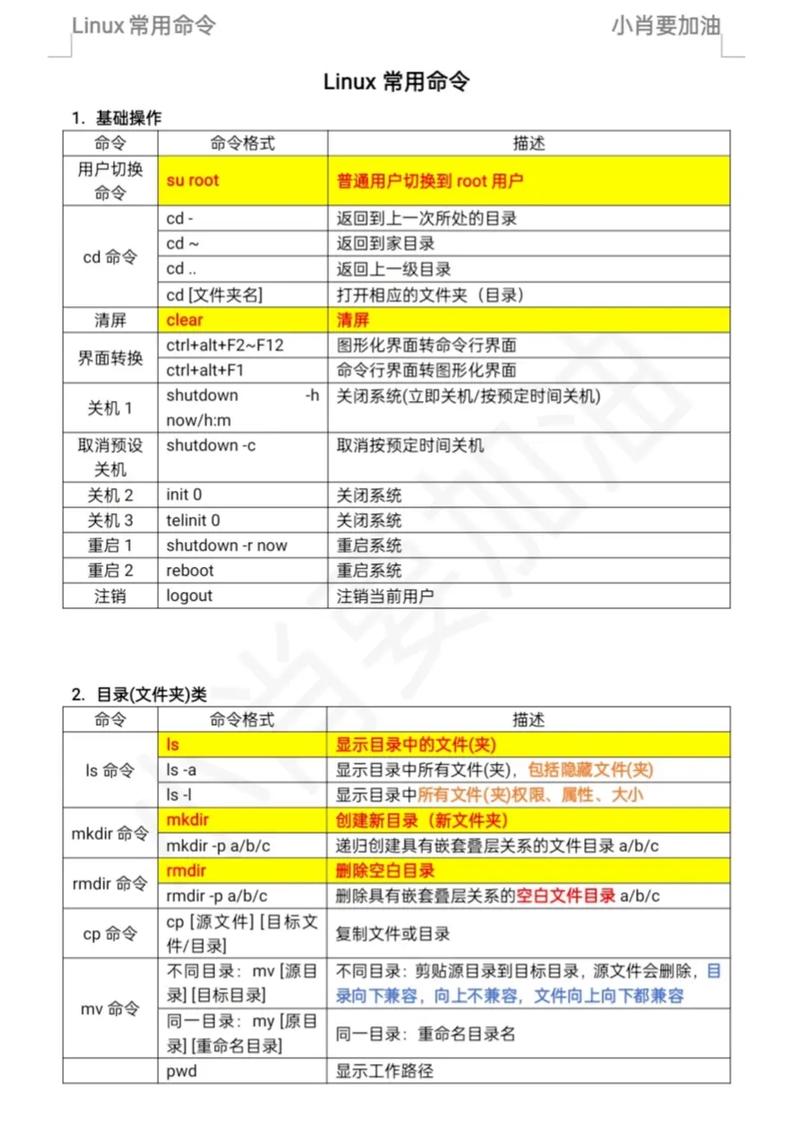 (图片来源网络,侵删)
- 执行上一条命令,非常方便,例如你忘记加
sudo,可以直接输入sudo !!。 !数字:执行历史列表中编号为数字的命令。!42执行历史列表中的第42条命令。!字符串:执行最近一条以字符串开头的命令。!ls会执行最近一次以ls开头的命令。
- 执行上一条命令,非常方便,例如你忘记加
-
保存命令历史到文件:
- 命令历史默认会被自动保存到
~/.bash_history文件(如果你使用的是 Bash Shell),你通常不需要手动保存,但如果你想手动刷新历史记录,可以运行:history -a
这会将当前会话中新的命令追加到历史文件中。
- 命令历史默认会被自动保存到
保存文件内容到新文件
在命令行中,你可以使用重定向符号 > 或 >> 将命令的输出结果保存到一个文件中。
-
>:覆盖写入,如果文件已存在,其内容将被新内容覆盖。ls -l > file_list.txt # 将当前目录的详细列表保存到 file_list.txt,覆盖原有内容
-
>>:追加写入,如果文件已存在,新内容会被追加到文件末尾;如果文件不存在,则会创建新文件。date >> log.txt # 将当前日期和时间追加到 log.txt 文件末尾
保存文件的副本
如果你想复制一个文件并保存为新文件,使用 cp (copy) 命令。
cp original_file.txt new_file_backup.txt
保存对文件的修改
如果你使用命令行工具(如 sed 或 awk)直接修改文件内容,通常需要配合重定向来保存结果。
⚠️ 重要警告: 使用 > 覆盖原文件有风险,如果命令中途失败,你可能会丢失原文件数据。强烈建议先备份。
安全的方法:
- 先将结果输出到一个临时文件。
- 确认临时文件无误后,再用它替换原文件。
# 使用 sed 替换文件中的 "old" 为 "new"
sed 's/old/new/g' input.txt > temp_output.txt
# 检查 temp_output.txt 是否正确
cat temp_output.txt
# 确认无误后,替换原文件
mv temp_output.txt input.txt
总结表格
| 场景 | 命令 / 操作 | 说明 |
|---|---|---|
| 在 Vim 中保存 | w |
保存文件 |
wq 或 x |
保存并退出 | |
| 在 Nano 中保存 | Ctrl + O |
保存文件 |
| 保存命令历史 | history |
查看命令历史 |
| 重新执行上一条命令 | ||
| 保存命令输出 | command > file.txt |
覆盖保存到文件 |
command >> file.txt |
追加保存到文件 | |
| 保存文件副本 | cp source.txt dest.txt |
复制文件并保存为新文件 |
希望这个详细的解释能帮助你!如果你能提供更具体的场景(我在用 Vim 写代码,怎么保存?”),我可以给出更精确的答案。