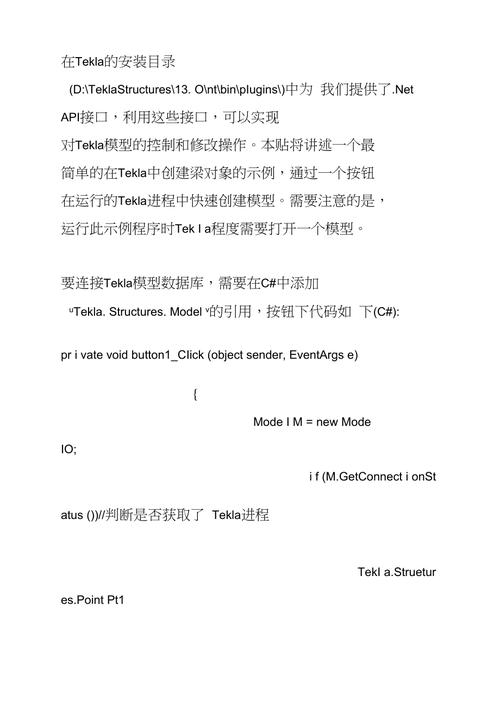
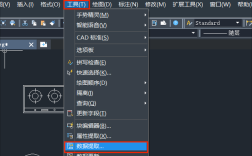
Tekla Structures作为专业的钢结构与混凝土建筑信息模型(BIM)软件,其强大的功能离不开丰富的命令体系,这些命令通过图形界面按钮、快捷键或文本输入等多种方式调用,覆盖了从模型创建到出图的全流程操作,极大提升了设计效率和精度。
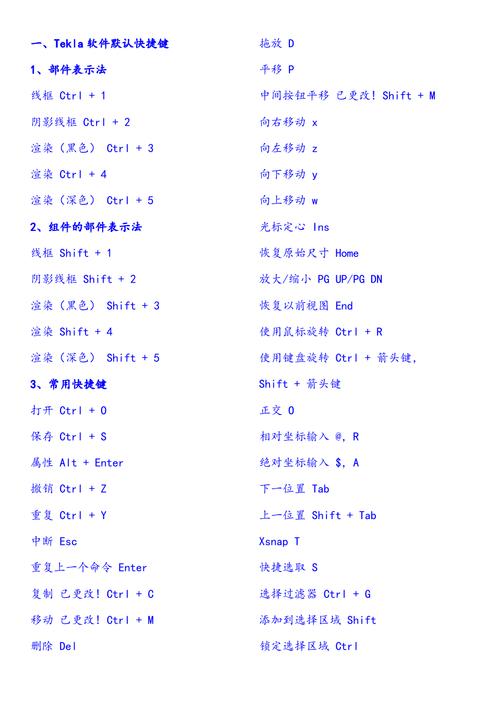
在模型创建阶段,基础命令如“梁”“柱”“板”等构件命令是核心,输入“BEAM”命令后,可通过定义起点、终点、截面尺寸等参数快速生成钢梁,支持自定义截面库或调用标准型钢;与“梁”命令配合的“柱”命令(COLUMN)则用于创建垂直支撑构件,两者可通过“连接”命令(如“BOLT”螺栓连接、“WELD”焊接)实现节点的精确建模,对于复杂形状,使用“多边形切割”(POLYCUT)或“拉伸”(EXTRUDE)命令可对构件进行布尔运算,满足异形设计需求。
在编辑与修改过程中,选择类命令如“框选”(WINDOW SELECT)和“过滤选择”(FILTER SELECT)能高效定位目标构件,结合“移动”(MOVE)、“旋转”(ROTATE)、“复制”(COPY)等命令可快速调整构件位置和数量,针对参数化修改,“属性编辑器”(PROPERTY EDITOR)允许批量修改构件的材质、规格等参数,而“版本对比”(COMPARE VERSIONS)功能则可追踪模型变更历史,确保协作设计的准确性。
对于钢筋建模,Tekla提供了专用命令集。“钢筋网”(REINFORCEMENT MESH)命令可快速生成楼板或墙体的双向钢筋,“弯曲钢筋”(BAR BEND)支持自定义形状和弯折角度,配合“自动分布”(AUTO DISTRIBUTE)功能实现钢筋的均匀布置。“碰撞检查”(CLASH CHECK)命令可提前发现构件间的干涉问题,通过“碰撞优化”(CLASH OPTIMIZE)工具调整构件位置,避免施工阶段的返工。
在出图与标注方面,“创建视图”(CREATE VIEW)命令支持生成平面图、立面图、节点详图等多种类型,通过“视图属性”(VIEW PROPERTIES)可调整比例、可见性等参数;“尺寸标注”(DIMENSION)命令提供线性、角度等多种标注样式,且与模型关联,修改模型后标注可自动更新,表格生成命令如“零件清单”(PART LIST)和“材料报表”(MATERIAL REPORT)能自动统计构件数量和材料用量,大幅减少人工统计的工作量。
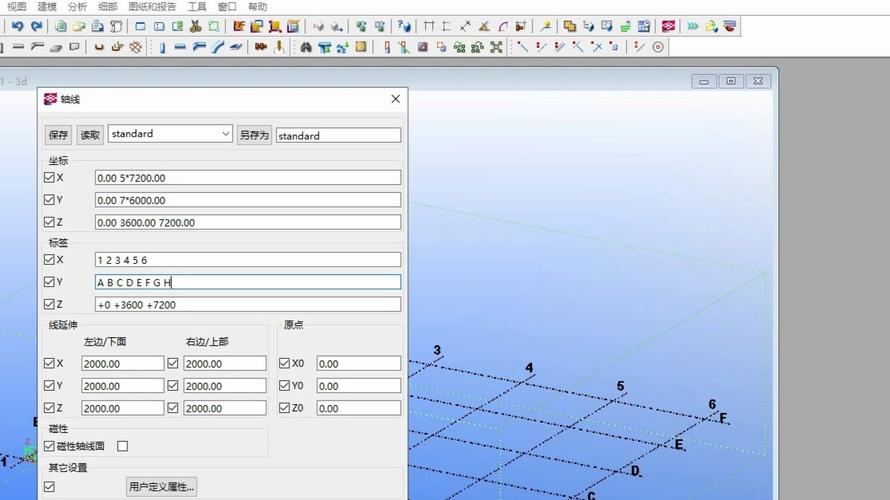
为了提升操作效率,Tekla支持自定义快捷键和宏命令,将常用命令组合为宏(MACRO),通过一键执行完成复杂建模流程;利用“定制”(CUSTOMIZE)功能创建个性化工具栏,将高频命令集中显示,通过“接口命令”(INTERFACE COMMAND)可与其他软件(如AutoCAD、Revit)进行数据交互,实现跨平台协同设计。
相关问答FAQs
Q1:如何快速定位并修改模型中的特定构件?
A:可通过以下步骤实现:①使用“过滤选择”命令(快捷键F),按构件类型、材料或属性筛选目标构件;②选中构件后,右键打开“属性编辑器”,直接修改参数如截面尺寸、材质等;③若需批量修改,可在属性编辑器中勾选“应用到所有相同构件”选项,利用“查找对象”(FIND OBJECT)命令(快捷键Ctrl+F)可通过名称或ID快速定位构件。
Q2:Tekla中如何实现钢筋的自动化布置?
A:可通过以下方法:①使用“钢筋设置”(REINFORCEMENT SETTINGS)定义钢筋的默认规格、间距和布置规则;②针对楼板或墙体,使用“自动钢筋”(AUTO REINFORCEMENT)命令,根据边界条件自动生成分布筋和受力筋;③对于复杂区域,使用“手动钢筋”(MANUAL REINFORCEMENT)命令结合“复制阵列”(ARRAY COPY)功能快速布置钢筋;④通过“钢筋检查”(REINFORCEMENT CHECK)命令验证钢筋是否符合规范要求。