以下是详细的防护指南,从核心设置到日常习惯,全方位帮您保护您的宽带安全。

(图片来源网络,侵删)
核心防护措施(最关键)
这些是保护您宽带安全最根本、最有效的方法。
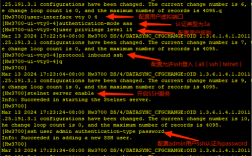
修改默认的宽带账号和密码(重中之重!)
这是最最核心的一点,绝大多数宽带运营商在初次安装时,都会提供一个默认的账号和密码(admin/admin、CMCC/cmcc 等),这些密码在网络上广为人知,是黑客和“蹭网”者首先尝试的目标。
- 如何操作:
- 在浏览器中输入光猫或路由器的管理地址(通常是
168.1.1或168.0.1,具体请看设备背面的标签)。 - 输入当前的用户名和密码登录。
- 找到“系统工具”或“系统设置”下的“修改登录密码”选项。
- 设置一个强密码。
- 在浏览器中输入光猫或路由器的管理地址(通常是
- 强密码建议:
- 长度:至少12位。
- 复杂度:包含大小写字母、数字和特殊符号(如
!@#$%^&*)。 - 示例:
MyP@ssw0rd!2025,避免使用生日、姓名、电话号码等个人信息。
修改路由器的WiFi密码
即使宽带账号安全,如果WiFi密码太简单或被破解,别人依然可以“蹭网”,占用您的带宽。
- 如何操作:
- 同样登录路由器管理界面。
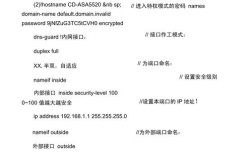
- 找到“无线设置”或“WLAN设置”。
- 将“WiFi密码”修改为一个强密码。
- 强密码建议:同上,推荐使用 WPA2-PSK (AES) 或更新的 WPA3 加密方式,避免使用过时的WEP或WPA。
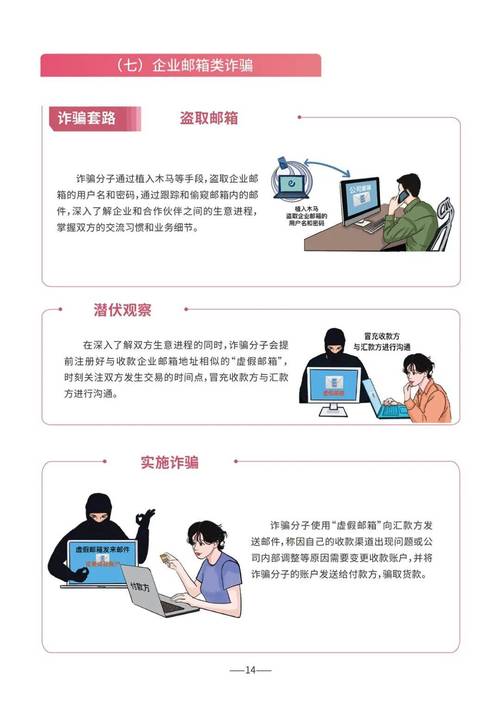
开启路由器的“MAC地址过滤”功能
MAC地址是网络设备的物理地址,具有全球唯一性,开启此功能后,只有您允许的设备(通过其MAC地址识别)才能连接到您的WiFi网络。
(图片来源网络,侵删)
- 如何操作:
- 登录路由器管理界面。
- 找到“无线设置” -> “MAC地址过滤”或“访问控制”。
- 第一步:先“添加”您自己所有设备的MAC地址,您可以在设备的网络设置中找到MAC地址(Wi-Fi或网卡的物理地址)。
- 第二步:开启“过滤规则”,设置为“仅允许列表中MAC地址的设备访问”。
- 优点:安全性极高,能有效阻止所有未知设备。
- 缺点:当有新设备(如朋友来访的手机)需要连接时,需要手动将其MAC地址添加到列表中,操作稍显繁琐。
定期检查已连接设备
养成习惯,定期查看当前有哪些设备连接在您的网络上,一旦发现陌生设备,立即处理。
- 如何操作:
- 登录路由器管理界面。
- 通常在“DHCP客户端列表”、“已连接设备”或“无线状态”中可以查看。
- 列表会显示设备的名称、IP地址和MAC地址,如果看到不认识的设备,说明可能被盗用。
- 发现陌生设备怎么办:
- 修改WiFi密码:最直接有效的方法,所有设备都会被踢下线。
- 在路由器管理界面中“禁用”或“删除”该设备。
- 检查路由器是否有WPS功能并关闭它:WPS(Wi-Fi Protected Setup)虽然方便,但存在已知的安全漏洞,容易被破解,如果您不使用,建议在路由器设置中将其关闭。
进阶防护措施
对于安全要求更高的用户,可以采取以下额外措施。
关闭路由器的WPS功能
如上所述,WPS的PIN码认证机制存在漏洞,可以在几小时内被暴力破解,为了安全,强烈建议将其关闭。
- 如何操作:在路由器的“无线设置”中找到“WPS”选项,选择“关闭”。
修改路由器的管理地址和端口
默认的管理地址(168.1.1)和管理端口(80或443)是公开的,容易受到攻击,可以将其修改为不常见的设置。

(图片来源网络,侵删)
- 如何操作:
- 登录路由器管理界面。
- 在“系统工具”或“安全设置”中找到“远程管理”或“Web管理端口”设置。
- 将管理地址修改为一个内网不常用的IP(如
168.50.1),并将管理端口修改为一个不常用的端口号(如8088)。
- 注意:修改后,您需要通过
http://新IP地址:新端口号才能访问路由器管理界面,请务必记好新地址和端口。
关闭路由器的远程管理功能
“远程管理”功能允许您从互联网上的任何地方访问并管理您的路由器,这是一个巨大的安全隐患,除非您有特殊需求,否则务必关闭。
- 如何操作:与上一步类似,在“远程管理”设置中,选择“关闭”。
更新路由器固件
固件是路由器的操作系统,厂商会定期发布固件更新,修复已知的安全漏洞,保持固件最新是重要的安全习惯。
- 如何操作:在路由器管理界面的“系统工具”或“固件升级”中,检查是否有新版本并按照提示进行升级。
养成良好使用习惯
技术设置之外,日常习惯同样重要。
- 警惕钓鱼邮件和链接:不要点击不明来源的邮件、短信或社交媒体中的链接,这些可能是窃取您账号密码的钓鱼网站。
- 使用官方渠道:修改密码、查询套餐等操作,请务必通过运营商的官方APP、官网或客服电话进行,不要相信任何非官方的“客服”来电。
- 设置复杂的宽带账号密码:如果运营商允许,不要使用简单的身份证后六位或手机号作为宽带账号密码,并定期修改。
- 定期重启路由器:定期(如每周)重启路由器,可以清除一些缓存和异常连接,也能在一定程度上“踢掉”一些不稳定的非法连接。
如何判断宽带可能被盗用?
如果您发现以下情况,您的宽带很可能被盗用了:
- 网速突然变慢:尤其是在晚上或周末等上网高峰期,如果网速远低于正常水平。
- 流量异常消耗:明明没有看高清视频或下载大文件,但每月的流量却用得特别快。
- 网络频繁掉线:网络连接不稳定,频繁断开重连。
- 路由器指示灯异常:连接数据灯(通常标有“i”或“Internet”)频繁闪烁,即使您没有在上网。
| 防护等级 | 核心措施 | 进阶措施 |
|---|---|---|
| 基础防护 | 修改默认宽带账号密码 修改WiFi密码为强密码 |
|
| 标准防护 | 基础防护 + 开启MAC地址过滤 定期检查已连接设备 |
关闭WPS功能 关闭远程管理功能 |
| 高级防护 | 标准防护 + 修改路由器管理地址和端口 定期更新路由器固件 |
最重要的一点是:请立即检查并修改您光猫/路由器的默认密码! 这一步就能解决90%以上的宽带盗用问题,在此基础上,根据您的需求选择其他措施,就能有效保障您的网络安全。