通用 CLI 结构与基础命令
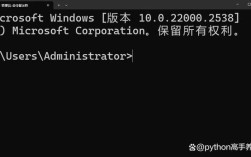
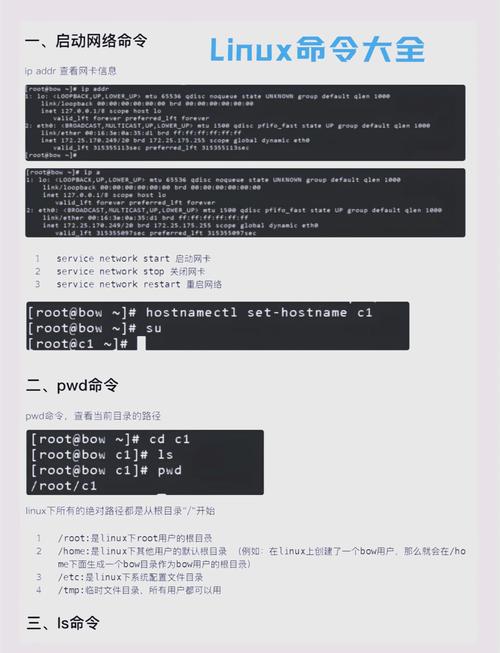
无论你使用哪种 UBNT 设备,CLI 的基本结构和一些通用命令是相似的,通常通过 SSH 或 Console 线连接到设备。
(图片来源网络,侵删)
CLI 模式
UBNT CLI 是分层的,模式决定了你可以执行的命令。
-
admin@ubnt>- 顶层模式- 登录后默认进入的模式。
- 可以执行系统级别的命令,如
show,configure,ping,telnet。 - 重要命令:
configure- 进入全局配置模式。这是进行所有配置的入口。show- 查看系统信息。save- 保存当前配置到启动配置。delete- 删除文件或配置。reboot- 重启设备。ping <ip>- 测试网络连通性。telnet <ip> <port>- 测试端口连通性。
-
admin@ubnt#- 全局配置模式- 在顶层模式下输入
configure进入。 - 用于修改全局系统参数,如主机名、系统设置、用户管理等。
- 在顶层模式下输入
-
admin@ubnt(config)#- 接口/服务配置模式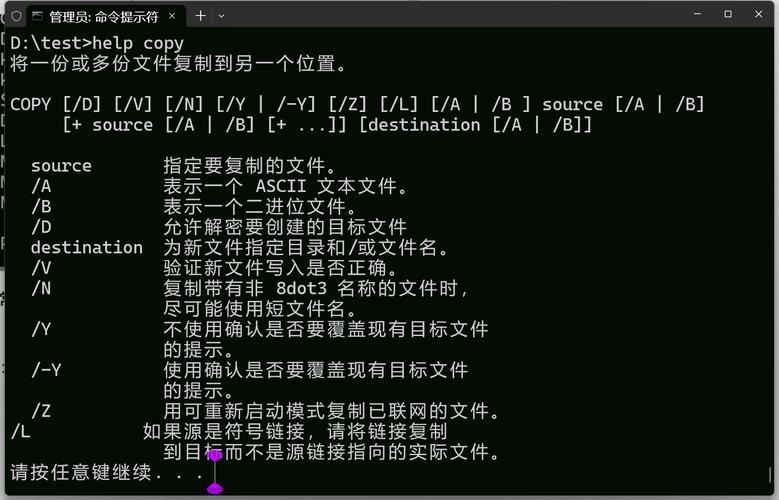 (图片来源网络,侵删)
- 在全局配置模式下,输入具体的配置命令(如
set interfaces ethernet eth0 ...)会自动进入此模式。 - 用于配置具体的接口、防火墙规则、路由协议等。
- 在全局配置模式下,输入具体的配置命令(如
基础操作命令
| 命令 | 描述 | 示例 |
|---|---|---|
help |
显示当前模式下所有可用命令的帮助信息。 | admin@ubnt> help |
exit |
退出当前模式,返回上一级模式。 | admin@ubnt(config)# exit |
Ctrl + C |
直接返回顶层模式 (admin@ubnt>)。 |
|
clear |
清空屏幕。 | admin@ubnt> clear |
set <parameter> <value> |
设置一个参数。 | admin@ubnt(config)# set system host-name my-router |
delete <parameter> |
删除一个参数的设置。 | admin@ubnt(config)# delete system login-user admin |
show |
查看信息,这是最常用的命令。 | |
commit |
(非常重要) 提交并应用当前配置,在 EdgeRouter/EdgeSwitch 中,配置是“暂存”的,必须提交才能生效。 | admin@ubnt(config)# commit |
save |
保存当前运行配置到文件 startup-config,确保重启后配置不丢失。 |
admin@ubnt> save |
常用 show 命令(排障与监控)
show 命令是了解设备状态和排错的关键。
| 命令 | 描述 |
|---|---|
show version |
显示系统版本、硬件型号、Uptime、CPU/内存使用情况。 |
show interfaces |
极其常用,显示所有网络接口的状态(up/down)、IP地址、流量统计(收发包数、错误数)。 |
show interfaces detailed |
显示指定接口的详细信息,包括 MAC 地址、MTU、链路状态等。 |
show ip arp |
显示 ARP 缓存表,查看 IP 与 MAC 地址的对应关系。 |
show ip route |
显示路由表,查看设备知道的所有路由路径。 |
show configuration |
显示当前生效的完整配置。 |
show running-config |
与 show configuration 类似,显示正在运行的配置。 |
show log |
显示系统日志,对于排查问题至关重要。 |
show firewall |
显示防火墙规则和计数器。 |
show dhcp server leases |
查看 DHCP 服务器分配的 IP 地址租约列表。 |
按设备类型分类的配置命令
不同设备系列的命令集有显著差异。
EdgeRouter / EdgeSwitch (Vyatta-based CLI)
这是最“类 Cisco”的命令行,使用 set 和 delete 来配置,commit 来应用。
配置示例:
-
设置主机名和时区
admin@ubnt> configure
admin@ubnt(config)# set system host-name Office-Router
admin@ubnt(config)# set system time-zone UTC
admin@ubnt(config)# commit
-
配置接口 IP 地址
admin@ubnt(config)# set interfaces ethernet eth0 address 192.168.1.1/24
admin@ubnt(config)# commit
-
配置 NAT (源地址转换)
# 允许内网访问外网
admin@ubnt(config)# set firewall ipv4 name WAN_IN default-action accept
admin@ubnt(config)# set firewall ipv4 name WAN_IN rule 10 action accept
admin@ubnt(config)# set firewall ipv4 name WAN_IN rule 10 state established enable
admin@ubnt(config)# set firewall ipv4 name WAN_IN rule 10 state related enable
# 配置源 NAT (SNAT),将内网地址 (192.168.1.0/24) 转换为出口地址 (eth0)
admin@ubnt(config)# set nat source rule 100 outbound-interface eth0
admin@ubnt(config)# set nat source rule 100 source address 192.168.1.0/24
admin@ubnt(config)# set nat source rule 100 translation address masquerade
admin@ubnt(config)# commit
-
配置静态路由
admin@ubnt(config)# set protocols static route 10.10.10.0/24 next-hop 192.168.1.254
admin@ubnt(config)# commit
UniFi AP / USG / UISP (Aircam OS / EdgeOS Lite)
这类设备的 CLI 相对简单,更像一个简单的 Linux shell。
配置示例:
-
重启设备
root@ap-pro:~# reboot
-
查看无线配置
root@ap-pro:~# show.wlan
输出类似:
radio0.wlan0: interface enabled radio0.wlan0: ssid "MyNetwork" radio0.wlan0: channel auto radio0.wlan0: wpa2 -
重启无线射频
root@ap-pro:~# wifi-restart
-
查看系统状态
root@ap-pro:~# show sysinfo
-
对于 USG (UniFi Security Gateway),其 CLI 与 EdgeRouter 非常相似,但命令集有所精简。
UniFi Network Application (控制器)
这里的 CLI 指的是登录到 UniFi 控制器本身(通常是运行在 Linux/Windows/macOS 上的软件)的命令行,用于管理整个网络。
-
登录控制器
# ssh <admin_user>@<controller_ip>
ssh admin@192.168.1.2
-
常用命令
devices:列出所有已连接的设备。info <mac_address>:显示特定设备的详细信息。restart <mac_address>:重启指定设备。set-adopt <mac_address>:将未注册的设备设置为“采用”模式,等待控制器发现。set-unadopt <mac_address>:将设备从控制器上移除。shell:进入一个受限的 Linux shell,可以执行一些底层命令(如ls,cat)。exit:退出 CLI。
实用技巧与注意事项
- Tab 键自动补全:在大多数 UBNT CLI 中,可以使用
Tab键补全命令或参数,提高输入效率和准确性。 - 通配符:在命令中可以使用 作为通配符来匹配多个条目。
delete interfaces ethernet eth?会删除eth0,eth1,eth2等。 - 配置回滚:在 EdgeRouter/EdgeSwitch 中,如果你提交了一个错误配置,可以快速回滚到上一个成功提交的版本。
admin@ubnt(config)# show | compare  # 查看当前配置与运行配置的差异
admin@ubnt(config)# rollback 1     # 回滚到上一个版本
admin@ubnt(config)# commit
- SSH 密钥认证:为了安全和管理方便,建议配置 SSH 密钥登录,而不是每次都输入密码。
- 官方文档是圣经:UBNT 的官方文档是最好的学习资料,当你不确定某个命令时,请务必查阅对应型号的官方手册,通常可以在官网的 "Knowledge Base" 或 "Download" 页面找到。
| 设备类型 | CLI 风格 | 核心命令 | 主要用途 |
|---|---|---|---|
| EdgeRouter/EdgeSwitch | Vyatta / Cisco-like | configure, set, delete, commit, show |
精细化的网络配置、路由、防火墙、策略。 |
| UniFi AP/USG | 简化 Shell / Linux-like | show, restart, wifi-restart |
快速状态查看、设备重启、底层调试。 |
| UniFi Controller | 自定义管理 CLI | devices, info, restart, shell |
集中化管理整个 UniFi 网络。 |
掌握 UBNT CLI 能让你从一个简单的“点几下鼠标”的用户,转变为一个能够掌控网络、快速响应和解决问题的专家,从 show 命令开始,逐步尝试 configure 和 set,你会很快熟悉它的强大之处。