Hypermesh 中的命令主要分为两种类型:
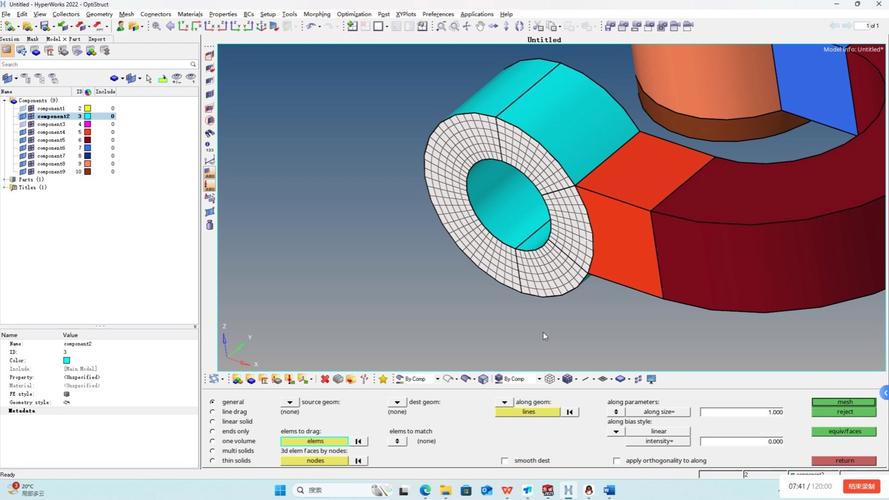
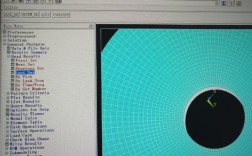
(图片来源网络,侵删)
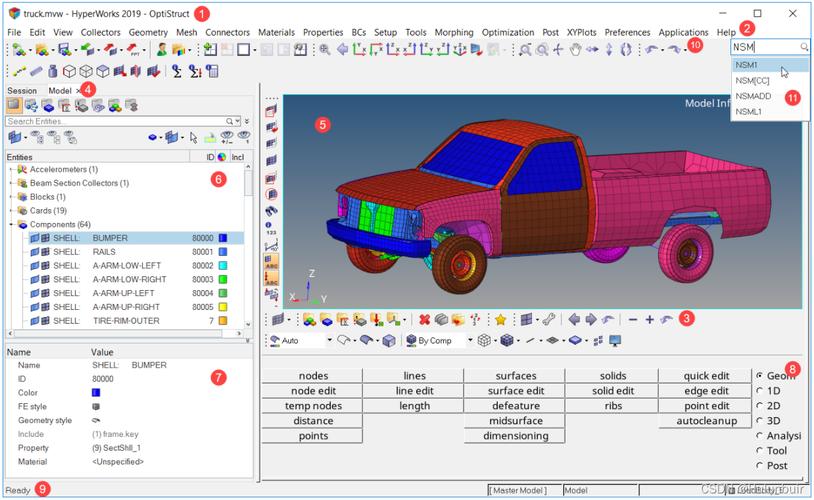
- 图形用户界面 操作:通过点击菜单、按钮、图标来完成操作,这是初学者最常用的方式。
- 命令行输入:在 Hypermesh 底部的命令输入框中直接输入命令来执行操作,这种方式效率高,适合高级用户和自动化脚本。
下面我将按照功能模块,详细介绍这两类命令。
常用核心命令(按功能模块划分)
文件操作
| 功能 | GUI 路径 | 命令 | 说明 |
|---|---|---|---|
| 新建 | File -> New |
new |
清空当前数据库,创建一个新的空白模型。 |
| 打开 | File -> Open |
open |
打开一个已存在的 .hm 模型文件。 |
| 导入 | File -> Import |
import |
导入各种格式的文件,如 STEP, IGES, CATIA, Nastran, OptiStruct 等。import "model.igs" |
| 导出/写入 | File -> Export / Write |
export / write |
将模型导出为其他格式。export "model.fem" "optistruct" |
| 保存 | File -> Save |
save |
保存当前模型为 .hm 文件。 |
| 退出 | File -> Exit |
exit |
退出 Hypermesh。 |
几何清理与处理
这是前处理中最关键的一步,直接影响网格质量。
| 功能 | GUI 路径 | 命令 | 说明 |
|---|---|---|---|
| 自动几何清理 | Geometry -> Surf Edit -> Automatic Surface Cleanup |
autoclean |
一键执行常用的几何清理操作,如缝间隙、删除微小曲面等。 |
| 显示/隐藏几何 | Display -> Geom / Geom only |
show geom / hide geom |
快速切换几何体的显示状态。 |
| 删除 | Delete -> Geometry -> Solid Surfaces / Lines / Points |
delete surf / delete line |
删除不需要的几何面、线或点。 |
| 分割 | Geometry -> Trim with Surface / Line |
trim |
用一个曲面或线切割另一个几何体。 |
| 缝合 | Geometry -> Surf Edit -> Surf/Solid Normal -> Free Edges -> Create Lines |
freeedges |
找出并创建自由边,常用于检查缝隙。 |
| 创建中面 | Geometry -> Midsurface -> Create Midsurface |
midsurf |
为薄壁零件创建中面,用于进行壳单元分析。 |
网格划分
| 功能 | GUI 菜单路径 | 命令 | 说明 |
|---|---|---|---|
| 全局网格尺寸 | 2D -> Automesh -> Size and Bias |
setmesh |
设置全局或局部区域的网格尺寸。 |
| 自动网格划分 | 2D -> Automesh -> Automesh |
automesh |
在几何面上自动生成高质量的四边形/三角形网格。 |
| 映射网格划分 | 2D -> Mapped -> Drag / Submap |
drag / submap |
在规则的四边形域内生成结构化的四边形网格。 |
| 网格拖拽 | 2D -> Drag |
drag |
将一条线上的网格沿路径拖拽生成面网格。 |
| 单元质量检查 | 2D -> Check Elements -> 2D Element Normals / Aspect Ratio |
check elems |
检查单元的法向、翘曲度、雅可比、长宽比等质量指标。 |
| 单元修复 | 2D -> Check Elements -> Fixed Skew / Aspect Ratio |
fix skew / fix element |
修复质量差的单元,如固定翘曲、合并重复节点等。 |
| 重复单元/节点检查 | 2D -> Check Elements -> Duplicate Elements / Duplicate Nodes |
find duplicate |
查找并删除重复的单元或节点。 |
网格连接与装配
| 功能 | GUI 菜单路径 | 命令 | 说明 |
|---|---|---|---|
| 创建刚性连接 | 1D -> Rigid Elements -> Create Rigid Elements |
rigid |
创建 RBE2 或 RBE3 单元,将一个或多个节点与一个主节点刚性地连接起来。 |
| 创建焊点/焊缝 | 1D -> Connections -> Spotweld / Seam |
spotweld / seam |
模拟点焊和连续焊缝连接。 |
| 创建螺栓连接 | 1D -> Connections -> Bolt |
bolt |
创建螺栓连接,通常包含梁单元、刚性连接和预紧力。 |
| 网格匹配 | 2D -> Assembly -> Match |
match |
将两个独立网格的边界节点进行一一对应,用于模拟接触。 |
| 创建接触对 | 3D -> Contacts -> Create |
contact |
定义两个面之间的接触关系,用于非线性分析。 |
求解器设置与属性赋予
| 功能 | GUI 菜单路径 | 命令 | 说明 |
|---|---|---|---|
| 创建/编辑组件 | Organization -> Create Component |
comp |
创建组件,用于组织和管理不同属性的单元。comp "steel" |
| 赋予材料属性 | Materials -> Create -> Material |
mat |
定义材料属性,如弹性模量、泊松比、密度等。mat "E=210000 Nu=0.3 RHO=7.85" |
| 赋予厚度属性 | Properties -> Create -> 2D -> Shell Property |
prop |
定义壳单元的厚度。prop "t=2.0" |
| 赋予属性到组件 | Assign -> Material / Property |
assign mat / assign prop |
将定义好的材料或属性赋予给指定的组件。 |
| 创建载荷工况 | Loadsteps -> Create |
loadstep |
定义一个分析工况,包含载荷、约束和求解设置。 |
| 创建约束 | Loads -> Constraints -> Create -> Nodal |
constraint |
在节点上施加自由度约束。constraint "Dof=123456 Node=100" |
| 创建载荷 | Loads -> Create -> Forces / Moments / Pressures |
force / moment / pressure |
在节点或单元上施加载荷。force "Fz=-1000 Node=200" |
后处理与可视化
| 功能 | GUI 菜单路径 | 命令 | 说明 |
|---|---|---|---|
| 打开后处理器 | Post |
post |
打开 Hypermesh 内置的后处理窗口,查看分析结果。 |
| 云图显示 | Post -> Contour -> By Element |
contour |
以云图形式显示结果(如应力、应变)。 |
| 结果显示 | Post -> Results -> Create |
result |
创建一个结果序列,用于动画显示或数据提取。 |
| 查询结果 | Post -> Query -> Results |
query |
查询特定节点或单元的结果值。 |
| 截面切片 | Post -> Cut Plane |
cutplane |
创建一个平面来切割模型,查看内部结果。 |
命令行操作技巧与常用命令
熟练使用命令行可以极大提升工作效率。
命令行基本操作
- 输入命令:在 Hypermesh 界面底部的命令输入框中输入命令,按回车执行。
- 命令补全:输入命令的前几个字母,按
Tab键可以自动补全命令。 - 命令历史:使用上下箭头键可以浏览之前输入过的命令。
- 获取帮助:在命令前加 或
help,可以查看该命令的语法和选项。? automesh。
常用命令行命令
除了上面提到的与GUI对应的命令,还有一些命令行特有的、非常实用的命令:
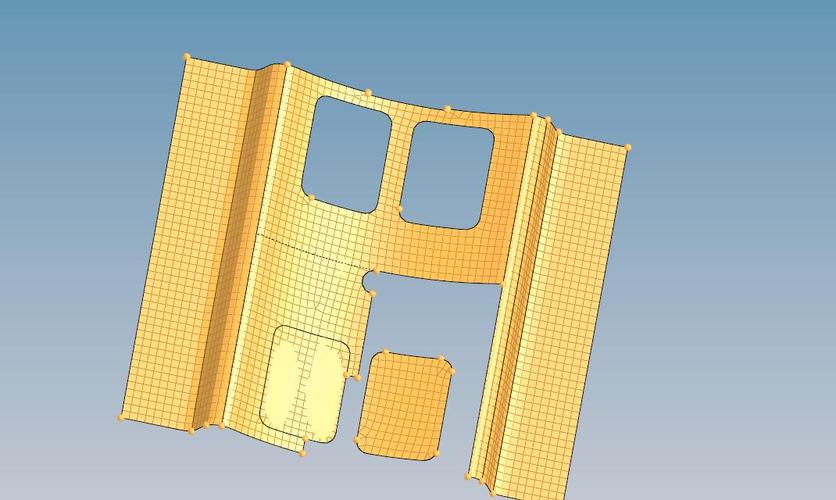
(图片来源网络,侵删)
| 命令 | 功能 | 示例 |
|---|---|---|
| 宏录制与执行 | 开始录制,*stop 停止录制并保存为宏,执行宏:*your_macro_name |
|
tclsh |
执行TCL脚本 | tclsh "my_script.tcl" |
return |
返回上一级菜单 | 在子菜单中按 return 返回。 |
| 执行系统命令 | !dir (Windows) 或 !ls (Linux) 查看当前目录文件。 |
|
views |
管理视图 | views "create my_view" 创建一个新视图。views "my_view" 激活该视图。 |
format |
设置数字显示格式 | format "12.4f" 设置结果显示为12位,4位小数。 |
radioss |
调用Radioss求解器接口 | radioss "run" 运行Radioss求解。 |
optistruct |
调用OptiStruct求解器接口 | optistruct "run" 运行OptiStruct求解。 |
实用技巧与最佳实践
- 善用右键菜单:在图形窗口中选中任何对象(点、线、面、单元、组件等),点击右键会弹出与该对象相关的快捷操作菜单,非常高效。
- 使用键盘快捷键:
F1-F12: 自定义功能键。Ctrl + A: 全选。Ctrl + D: 删除。Ctrl + G: 仅显示几何。Ctrl + E: 仅显示网格。Ctrl + Shift + G: 显示/隐藏所有几何。Ctrl + Shift + E: 显示/隐藏所有网格。
- 创建个人宏:将重复性的操作(如一套网格清理和划分流程)录制为宏,一键执行,标准化工作流程。
- 使用脚本自动化:对于大型项目或需要重复执行的任务,学习使用 Hypermesh 的脚本语言(如TCL)进行自动化处理,可以节省大量时间。
- 保持模型组织性:养成良好的组件和层管理习惯,将不同部分、不同属性的单元放在不同的组件中,并使用层来分类管理,会让模型清晰易读。
希望这份详细的 Hypermesh 命令指南对您有帮助!如果您有具体的功能需求,可以随时提问。
(图片来源网络,侵删)